
「トーンモバイルってiPhoneでも使えるの?」「AndroidからiPhoneに機種変更したら、何を設定すればいいの?」「プロファイル設定って出てきたけど、正直よくわからない」
子供にスマホを持たせるタイミングでトーンモバイルを調べていると、まずここで迷うと思います。
結論から言うと、トーンモバイルは、対応条件を満たしたiPhoneなら使えます。
ただし、iPhoneにSIMを入れるだけで終わりではありません。
対応機種、SIMロック、iOS、APNプロファイル設定を確認しないと、「SIMを入れたのにネットにつながらない」ということがあります。
 鬼嫁ちゃん
鬼嫁ちゃんiPhoneで使えるんはわかったけど、設定で詰まったらしんどいやん。
 とーちゃん
とーちゃんせやねん。先に対応条件と初期設定を確認するのが大事やで。
 シンツヨシ
シンツヨシ機種変更は、端末選びと設定手順をセットで見るべきだ。
わが家では今、長男くんがHamic MIELS nicoを使っています。
小学生の間は、連絡と見守りができれば十分だと感じています。実際、Hamicアプリで家族連絡はできるし、位置情報も確認できます。
ただ、高学年になると「友達とLINEがしたい」「もっと自由に調べ物をしたい」という気持ちも出てきます。
だから、わが家でも中学生になるタイミングで、iPhoneとトーンモバイルを組み合わせる選択肢はかなり現実的に考えています。
この記事では、トーンモバイルをiPhoneで使う条件、機種変更の流れ、APNプロファイル設定、子供に持たせる前に見ておきたい注意点まで整理します。
- トーンモバイルをiPhoneで使える条件
- iPhoneへ機種変更する前に確認すること
- AndroidからiPhoneへ変える時の注意点
- APNプロファイルのダウンロードと設定方法
- プロファイルを入れてもつながらない時の確認ポイント
- 子供にiPhoneでトーンモバイルを持たせる時の注意点
- この記事は、2026年6月時点の公式情報をもとに整理しています。
- 料金、対応端末、eSIM対応状況、機種変更条件は変わる可能性があります。
- 申し込み前には、必ずトーンモバイル公式の対応端末と料金を確認してください。
- 中古iPhoneを使う場合は、SIMフリー・バッテリー・赤ロム保証も確認してください。
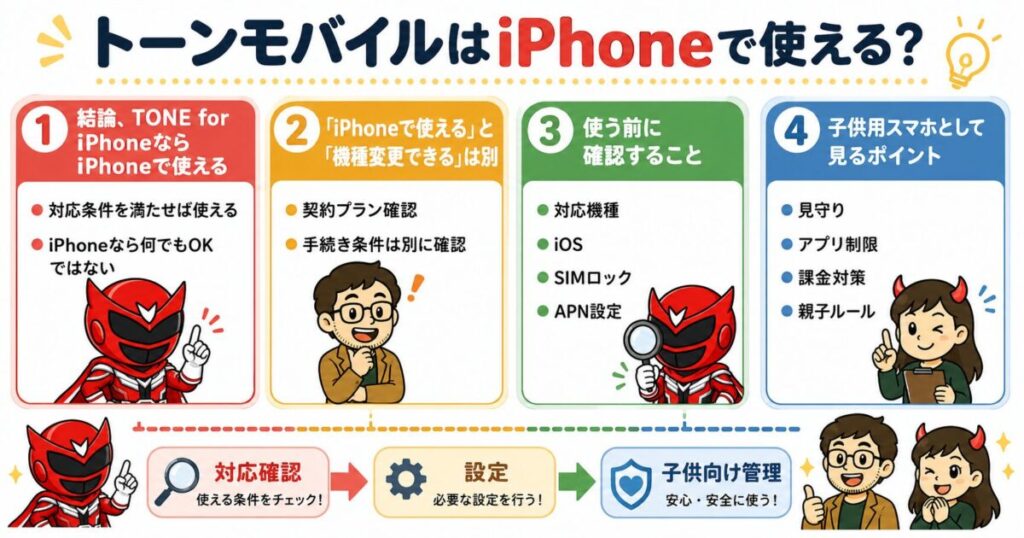
先に大事なことをまとめると、トーンモバイルをiPhoneで使う前に見るべきポイントは次の5つです。
- 対応しているiPhoneか
- iOSが対応しているか
- SIMフリー、またはSIMロック解除済みか
- 物理SIMかeSIMか
- APNプロファイル設定まで完了できるか
\ iPhoneで使えるトーンモバイルを確認 /
トーンモバイルはiPhoneで使える?
まずは、トーンモバイルがiPhoneで使えるのかを整理します。
結論は、TONE for iPhoneを契約し、対応条件を満たしたiPhoneを用意すれば使えます。
ここで注意したいのは、「iPhoneなら何でも使える」という意味ではないことです。
手持ちのiPhoneを使う場合でも、中古iPhoneを買う場合でも、対応機種、iOS、SIMロック、動作確認済み端末かどうかを確認する必要があります。
結論、TONE for iPhoneならiPhoneで使える
TONE for iPhoneは、iPhoneでトーンモバイルを使うためのプランです。
公式では、利用できるiPhoneとして、iPhone 6s以降、iOS15以降、ドコモ回線で使える端末が案内されています。
ただし、条件だけを見ると古いiPhoneも対象に入る場合がありますが、子供にこれから数年使わせるなら、古すぎる端末は慎重に考えた方がいいです。
理由は、バッテリー劣化、iOSアップデート、故障リスク、処理速度の不安があるからです。
| 確認項目 | 見るポイント | 親目線の注意点 |
|---|---|---|
| 対応機種 | iPhone 6s以降が目安 | 古い機種は長期利用に不安があります |
| iOS | iOS15以降 | アップデートできない端末は避けた方が安全です |
| 回線 | ドコモ回線で使える端末 | SIMフリー、ドコモ版、SIMロック解除済みか確認します |
| 動作確認 | 公式の動作確認済み端末 | 対象外は利用・サポート対象外になる可能性があります |
| 初期設定 | TONEアプリとAPN設定 | 設定まで終わらないと通信できないことがあります |
 鬼嫁ちゃん
鬼嫁ちゃん家に余ってるiPhoneなら、そのまま使えると思ってたわ。
とーちゃん使える可能性はあるけど、対応端末かどうかの確認は必須やで。
「iPhoneで使える」と「機種変更できる」は分けて考える
ここは少しややこしいですが、大事です。
トーンモバイルでiPhoneが使えることと、今の契約から希望どおりに機種変更できることは、同じではありません。
公式の機種変更ページでは、動作確認済み端末を用意すること、SIMカードを新しいスマホに差し替えて専用アプリを設定することなどが案内されています。
一方で、TONE SIM(for iPhone)プランからの機種変更は現在受け付けていないと案内されています。
つまり、すでにトーンモバイルを使っている方は、今の契約プランから希望するiPhone利用へ進めるかを先に確認した方が安全です。
- 現在の契約プランによって手続きが変わる場合があります
- 機種変更時にプラン変更手数料がかかる場合があります
- TONE SIM(for iPhone)プランからの機種変更は、現在受け付けていないと案内されています
- 手続き前に会員情報ページや公式サポートで確認してください
iPhoneで使う前に確認すること
手持ちのiPhoneや中古iPhoneを使う場合は、申し込み前に端末側の状態を確認します。
特に中古で買う場合は、「安いから」で決めると失敗しやすいです。
トーンモバイルで使う前提なら、最低でも次の項目は見てください。
- iPhoneのモデル名を確認する
- iOSのバージョンを確認する
- SIMロックなし、またはSIMロック解除済みか確認する
- 公式の動作確認済み端末に入っているか確認する
- 中古ならバッテリー最大容量と赤ロム保証を見る
- TONEアプリの初期設定とAPN設定までできるか確認する
子供用スマホとして使うなら最初に見るポイント
子供にiPhoneを持たせる場合、親が見たいのは「通信できるか」だけではありません。
むしろ大事なのは、どこまで自由に使わせるか、どこを親が見守るかです。
iPhoneは便利ですが、LINE、YouTube、SNS、ゲーム、課金なども使いやすくなります。
だから、トーンモバイルの見守り機能だけでなく、iPhone標準のスクリーンタイムも一緒に考える必要があります。
| 子供用で見ること | 確認する理由 |
|---|---|
| LINEを使わせるか | 友達追加やグループLINEのルールが必要です |
| 位置情報を見守るか | 習い事や帰宅確認に関わります |
| アプリ制限をするか | ゲーム・SNS・動画の使いすぎを防ぎます |
| 課金制限をするか | 勝手な購入を防ぐ設定が必要です |
| 親子ルールを決めるか | 設定だけでは防げないトラブルに備えます |
小学生の最初のスマホとしてなら、ハミックのような制限が強い端末の方が合う家庭もあります。
一方で、高学年から中学生に近づき、LINEや調べ物も必要になってくるなら、iPhoneとトーンモバイルの組み合わせは現実的な候補になります。
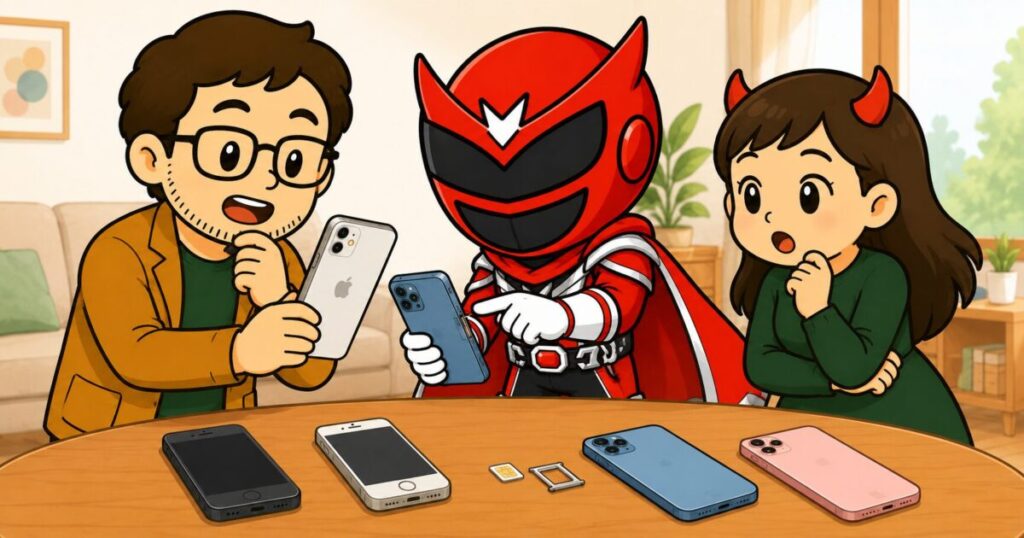
トーンモバイルをiPhoneで使うための対応条件
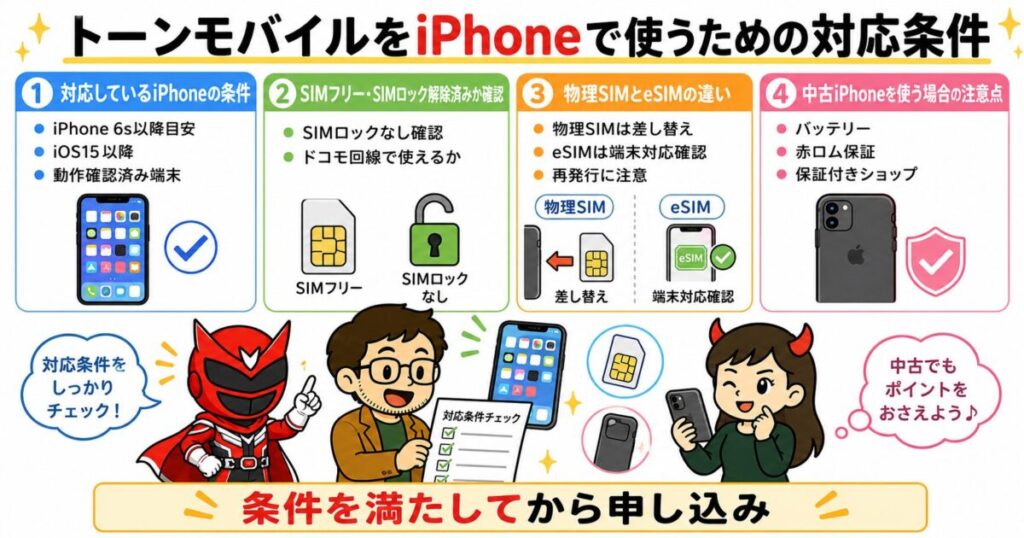
ここでは、トーンモバイルをiPhoneで使うための条件を整理します。
見るべきポイントは「iPhoneの機種名」だけではありません。
同じiPhoneでも、購入元、SIMロックの状態、iOS、eSIM対応の有無によって注意点が変わります。
対応しているiPhoneの条件
公式では、TONE for iPhoneの対応機種として、iPhone 6s以降、iOS15以降、ドコモ回線で使える端末が案内されています。
ただし、対応条件に入っていることと、子供にこれから安心して使わせやすいことは別です。
たとえば、かなり古いiPhoneはバッテリーが弱っていたり、今後のアップデートに不安があったりします。
子供に持たせるなら、最低限「使える」だけでなく、外出先でも電池が持つか、数年使えるかまで見ておきたいです。
- iPhone 6s以降
- iOS15以降
- ドコモ回線で使える端末
- SIMフリー、ドコモ版、またはSIMロック解除済み端末
- 公式の動作確認済み端末であること
家に余っているiPhoneを使う場合も、中古で買う場合も、最後は公式の動作確認済み端末で確認するのが安全です。
SIMフリー、SIMロック解除済みか確認する
トーンモバイルでiPhoneを使うなら、SIMロックの状態も確認してください。
ドコモ版やSIMフリーのiPhoneなら使える可能性がありますが、au版やSoftBank版などでSIMロックが残っていると、そのままでは使えないことがあります。
中古iPhoneを買うなら、商品説明に「SIMフリー」「SIMロック解除済み」と書かれているかを必ず確認してください。
- 設定を開く
- 一般を開く
- 情報を開く
- SIMロックの欄を見る
- SIMロックなしなら、ひとまず確認クリア
シンツヨシ中古端末は安さだけで選ぶな。SIM状態と保証を見落とすと失敗する。
物理SIMとeSIMの違い
トーンモバイルでは、物理SIMだけでなく、一部のeSIM対応端末でも利用できるようになっています。
ただし、eSIMはすべてのiPhoneで使えるわけではありません。eSIM対応の動作確認済み端末かどうかを確認する必要があります。
また、新規申し込みや機種変更のタイミングで、最初からeSIMを同時に受け付けているわけではない点にも注意が必要です。
| 種類 | 特徴 | 注意点 |
|---|---|---|
| 物理SIM | SIMカードをiPhoneに挿して使う | 初めてでも流れを理解しやすい |
| eSIM | SIMカードなしで端末に設定する | 対応端末と発行料の確認が必要 |
| デュアルSIM | 複数回線を組み合わせる使い方 | 他社回線との組み合わせで注意点があります |
eSIMは便利ですが、子供用スマホで初めて使うなら、親が設定の流れを理解してから進めた方が安心です。
端末変更や初期化をする時は、eSIMの再発行が必要になることがあります。
- eSIM対応の動作確認済み端末が必要です
- eSIMプロファイル発行料がかかります
- 端末変更時はeSIM再発行が必要になる場合があります
- 新規申し込みや機種変更と同時にeSIM受付できない場合があります
中古iPhoneを使う場合の注意点
トーンモバイルをiPhoneで安く始めたいなら、中古iPhoneは有力です。
ただし、子供に持たせる端末として考えるなら、安さだけで選ぶのは危険です。
最低でも、次の項目は確認してください。
| 確認項目 | 見る理由 | 親目線の判断 |
|---|---|---|
| SIMフリー | トーンモバイルで使えるかに関わる | 必ず確認 |
| 動作確認済み端末 | 対応外だと使えない可能性がある | 公式ページで確認 |
| バッテリー最大容量 | 外出時の持ちに関わる | 80%以上がひとつの目安 |
| 赤ロム保証 | ネットワーク制限のリスクを避ける | 保証付きショップが安心 |
| 保証期間 | 初期不良に備える | フリマより専門店が安心しやすい |
子供に持たせるなら、多少安いだけの端末より、保証付きで状態がはっきりしている端末の方が安心です。
\ 保証付き中古iPhoneを探す /
トーンモバイルのiPhone機種変更手順
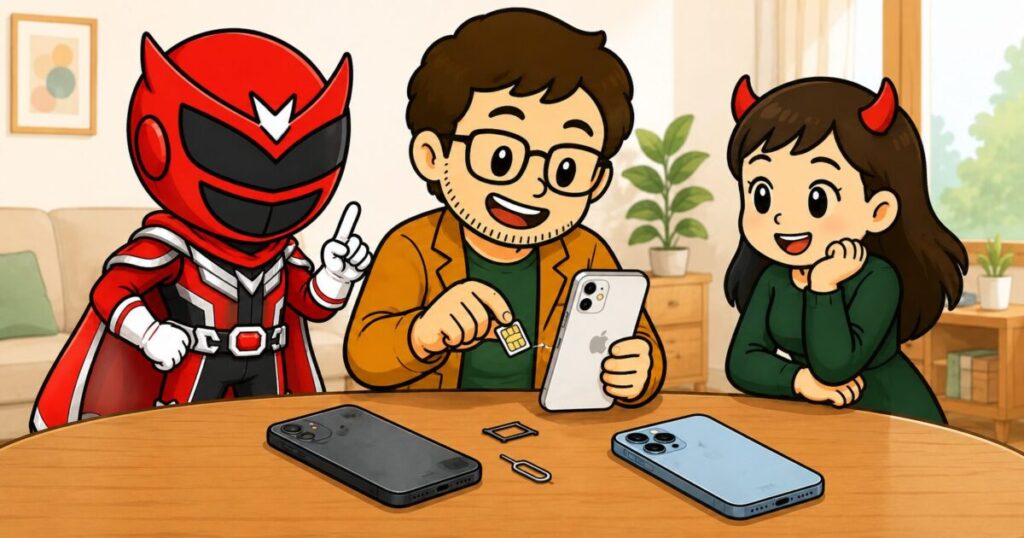
ここからは、トーンモバイルでiPhoneへ機種変更する流れを整理します。
まずは、全体像を先に見ておきましょう。
細かい手続きは現在の契約プランによって変わることがありますが、iPhoneで使うために見るポイントは共通しています。
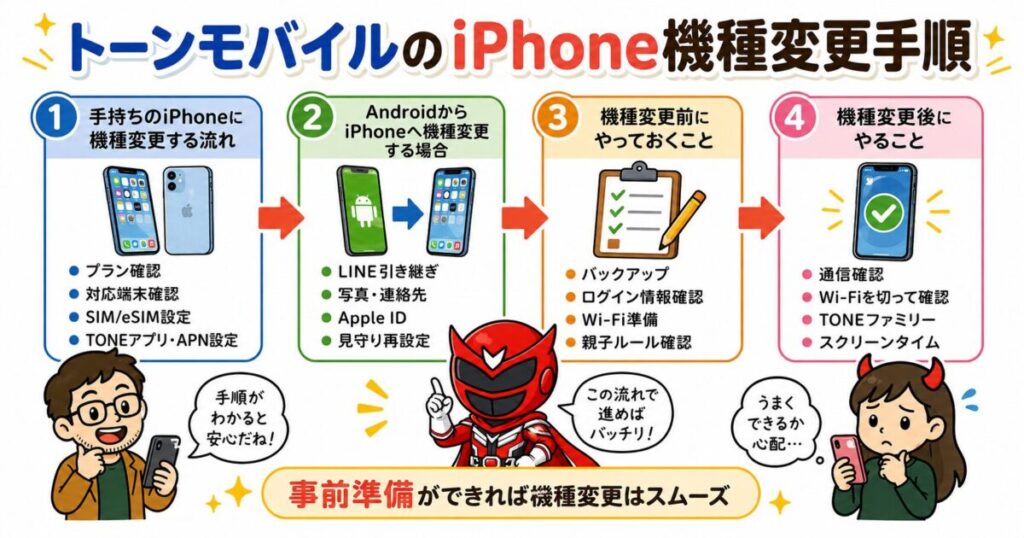
手持ちのiPhoneに機種変更する流れ
手持ちのiPhoneや中古iPhoneに機種変更する場合、流れは次のように考えるとわかりやすいです。
- 現在の契約プランを確認する
- 使いたいiPhoneが動作確認済み端末か確認する
- SIMロックとiOSを確認する
- 必要な機種変更手続きを確認する
- SIMカード、またはeSIMを設定する
- TONEアプリで初期設定を進める
- APNプロファイルを設定する
- モバイル通信が使えるか確認する
- TONEファミリーやスクリーンタイムを設定する
この中でつまずきやすいのが、TONEアプリの初期設定とAPNプロファイル設定です。
「SIMを入れたのに通信できない」という場合、端末や契約の問題ではなく、プロファイル設定で止まっていることもあります。
鬼嫁ちゃんSIM入れたら勝手につながると思ってたわ。そこが落とし穴やな。
とーちゃんiPhoneは初期設定とプロファイル設定までセットで考えた方がええで。
AndroidからiPhoneへ機種変更する場合
AndroidからiPhoneへ変える場合は、端末だけでなく、契約プランと見守り設定の確認も必要です。
トーンモバイルでは、AndroidとiPhoneで利用条件や設定方法が異なります。現在の契約からiPhoneへ変えられるか、手続きが必要かを先に確認してください。
また、子供用スマホとして使っている場合は、LINE、写真、連絡先、Apple ID、TONEファミリーの設定も見直す必要があります。
| 確認すること | 理由 |
|---|---|
| 現在の契約プラン | iPhoneへ変更できるか、手続きが必要かを確認します |
| 電話番号の引き継ぎ | MNPや契約状態によって流れが変わります |
| LINEの引き継ぎ | バックアップなしだと履歴を失うことがあります |
| 写真・連絡先 | GoogleアカウントやiCloudの確認が必要です |
| Apple ID | 子供用アカウントの作成も検討します |
| 見守り設定 | TONEファミリーやスクリーンタイムを設定します |
機種変更前にやっておくこと
機種変更前には、バックアップとアカウント確認を済ませておきます。
特に子供用スマホの場合、親がアカウントやパスワードを把握していないと、設定途中で止まることがあります。
- 現在の契約プランを確認する
- LINEを使っているならバックアップする
- 写真と連絡先をバックアップする
- Apple IDを用意する
- トーンモバイルのログイン情報を確認する
- Wi-Fi環境を用意する
- 子供に使わせるルールを先に決める
設定作業はWi-Fiがある場所で進める方が安全です。
APNプロファイルをダウンロードする場面でも、最初はWi-Fiに接続しておいた方がスムーズです。
機種変更後にやること
iPhoneにSIMを入れたあと、またはeSIMを設定したあとに、通信できるかを確認します。
ここでWi-Fiにつながっていると、モバイル通信が使えているか分かりにくいです。
最後はWi-Fiをオフにして、SafariやTONEアプリがモバイル通信で使えるか確認してください。
- SIMカード、またはeSIMが設定できている
- TONEアプリの初期設定が完了している
- APNプロファイルをインストールした
- モバイルデータ通信がオンになっている
- Wi-Fiを切って通信確認した
- TONEファミリーを再設定した
- スクリーンタイムも設定した
子供に渡す前に、親の前で一通り動作確認しておくのがおすすめです。
連絡、LINE、位置情報、アプリ制限、課金制限まで見ておくと、渡したあとに慌てにくくなります。
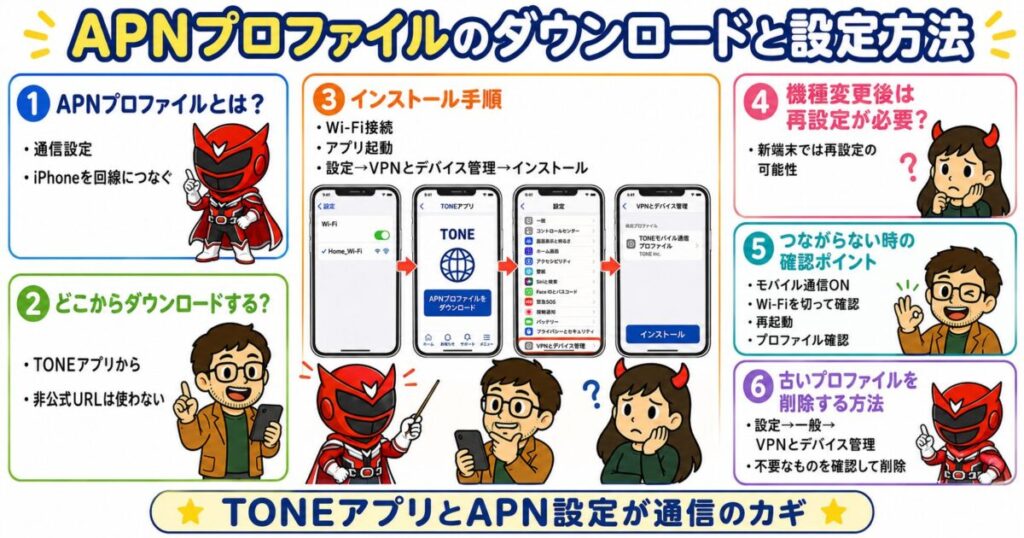
APNプロファイルのダウンロードと設定方法
ここが、iPhoneでトーンモバイルを使う時につまずきやすい設定パートです。
APNプロファイル設定ができていないと、SIMを入れていてもモバイル通信が使えないことがあります。
「契約したのにつながらない」と焦る前に、まずプロファイル設定を確認してください。
APNプロファイルとは?
APNプロファイルは、iPhoneをトーンモバイルの回線につなぐための設定です。
難しく聞こえますが、ざっくり言うと、iPhoneに「この回線でネットにつなぐんやで」と教える設定です。
iPhoneでは、TONEアプリの初期設定の流れや、iPhone側の設定アプリからプロファイルのインストールを進めます。
鬼嫁ちゃんプロファイルって名前だけで難しそうやけど、通信設定のことなんやな。
とーちゃんそうそう。手順どおり進めたら大丈夫やで。
プロファイルはどこからダウンロードする?
プロファイル設定は、TONEアプリの初期設定の中で進めます。
公式では、新規、追加、機種変更の申し込み完了後に初期設定が必要と案内されています。
ネット上の古い解説ページや、非公式のプロファイルリンクを使うのは避けた方が安全です。設定は必ずTONEアプリやトーンモバイル公式案内に沿って進めてください。
- 非公式のプロファイルURLは使わない
- Wi-Fiに接続して作業する
- 古いプロファイルがある場合は削除を確認する
- 設定後はWi-Fiを切って通信確認する
APNプロファイルのインストール手順
iPhoneでのAPNプロファイル設定は、次の流れで進めます。
実際の表示名や画面は、iOSのバージョンや契約状態によって少し変わることがあります。
- iPhoneをWi-Fiに接続する
- App StoreからTONEアプリを入れる
- TONEアプリを起動する
- 画面の案内に沿って初期設定を進める
- プロファイルをダウンロードする
- 設定アプリを開く
- 一般を開く
- VPNとデバイス管理を開く
- 表示されたTONEのプロファイルを選ぶ
- インストールをタップする
- Wi-Fiを切ってモバイル通信を確認する
インストール時には、iPhoneのパスコード入力を求められることがあります。
子供用iPhoneでも、最初の設定は親がそばで一緒に進めた方が安心です。
機種変更後はプロファイルの再設定が必要?
新しいiPhoneに機種変更した場合、APNプロファイルの再設定が必要になることがあります。
前のiPhoneで使えていたからといって、新しいiPhoneでも通信設定まで自動で完了するとは限りません。
新しい端末で通信できない時は、まず次の4つを確認してください。
- 新しいiPhoneでTONEアプリの初期設定をしたか
- 新しいiPhoneにプロファイルを入れたか
- 古いプロファイルが残っていないか
- Wi-Fiを切ってモバイル通信を確認したか
ここを見落とすと、「トーンモバイルが使えない」と勘違いしやすいです。
実際には、端末や契約ではなく、初期設定やプロファイル設定で止まっているだけの可能性もあります。
プロファイルを入れてもつながらない時に確認すること
プロファイルを入れても通信できない場合は、落ち着いて確認します。
いきなり契約や端末のせいにする前に、次の項目を見てください。
| 確認項目 | 見る場所 | 対応 |
|---|---|---|
| モバイルデータ通信 | 設定 | オンになっているか確認 |
| 機内モード | コントロールセンター | オフにする |
| Wi-Fi接続 | 設定 | 通信確認時は一度オフにする |
| SIMカード | SIMトレイ | 正しく入っているか確認 |
| eSIM | モバイル通信 | 有効になっているか確認 |
| プロファイル | VPNとデバイス管理 | 入っているか確認 |
| 古いプロファイル | VPNとデバイス管理 | 不要なものは削除を確認 |
| iPhoneの再起動 | 本体操作 | 一度再起動する |
| 対応端末 | 公式ページ | 動作確認済みか確認 |
古いプロファイルを削除する方法
以前に別の格安SIMを使っていたiPhoneでは、古いAPNプロファイルが残っていることがあります。
古いプロファイルが残っていると、通信設定がうまくいかないことがあります。
削除する場合は、次の場所を確認します。
- 設定を開く
- 一般を開く
- VPNとデバイス管理を開く
- 不要なプロファイルを確認する
- 削除してよいものか確認してから削除する
- 必要に応じてTONEのプロファイルを入れ直す
プロファイルの削除は通信設定に関わります。
何のプロファイルかわからない場合は、むやみに消さず、トーンモバイルのサポートや公式案内を確認してください。
シンツヨシわからないプロファイルを勢いで消すな。通信設定は慎重に扱うべきだ。
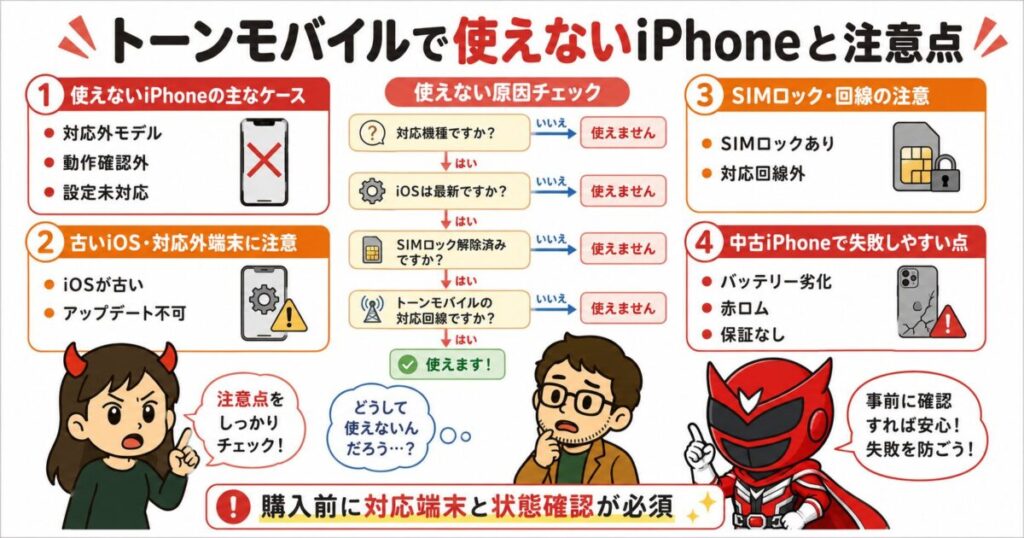
トーンモバイルで使えないiPhoneと注意点
トーンモバイルはiPhoneでも使えますが、すべてのiPhoneで安心して使えるわけではありません。
特に、家に余っている古いiPhoneや中古iPhoneを使う場合は、購入前・申し込み前の確認がかなり大事です。
ここを雑にすると、「せっかく契約したのに使えない」「子供に渡したあとにすぐ電池が切れる」ということになりかねません。
古すぎるiPhoneは避けた方がいい
公式条件では、iPhone 6s以降、iOS15以降が目安になります。
ただ、条件に入っているからといって、古いiPhoneを子供用にそのまま使うのは慎重に考えた方がいいです。
古いiPhoneは、バッテリーが弱っていることが多く、外出中の見守りや連絡に不安が出やすいです。
- iOSをアップデートできるか
- バッテリー最大容量が大きく下がっていないか
- カメラやスピーカーが正常に使えるか
- 落下や水没の履歴がないか
- 今後数年使う前提で無理がないか
小学生や中学生に持たせるなら、「とりあえず動く」よりも「外出先で連絡できる状態を保てるか」を優先した方が安心です。
SIMロックが残っているiPhoneは要注意
中古iPhoneで特に見落としやすいのが、SIMロックです。
トーンモバイルはドコモ回線で使うため、ドコモ回線で使える端末かどうかを確認する必要があります。
au版やSoftBank版などでSIMロックが残っているiPhoneは、そのままでは使えないことがあります。
中古で買うなら、SIMフリー、SIMロック解除済み、赤ロム保証ありの3つは最低限チェックしてください。
eSIM専用モデルは対応確認が必須
新しいiPhoneの中には、物理SIMではなくeSIM利用を前提に考えた方がいいモデルもあります。
トーンモバイルではeSIM対応も進んでいますが、すべての端末で使えるわけではありません。
eSIMを使う場合は、eSIM対応の動作確認済み端末かどうかを公式ページで確認してください。
また、eSIMは端末変更や初期化の時に再発行が必要になることがあります。子供用スマホとして使うなら、親が手続きの流れを把握しておく方が安心です。
中古iPhoneで失敗しないチェックポイント
中古iPhoneを選ぶなら、安さだけでなく、子供が毎日使える状態かどうかで見ます。
わが家なら、フリマで安く買うより、保証付きの中古ショップを優先します。
| チェック項目 | 見る理由 | 判断の目安 |
|---|---|---|
| SIMフリー | トーンモバイルで使えるかに関わる | 必須 |
| 赤ロム保証 | 通信できなくなるリスクを避ける | 保証ありが安心 |
| バッテリー最大容量 | 外出先の連絡・見守りに関わる | 80%以上がひとつの目安 |
| 保証期間 | 初期不良に備える | 保証付きショップが安心 |
| 動作確認済み端末 | 対応外を避けるため | 公式ページで確認 |
\ 保証付き中古iPhoneを探す /
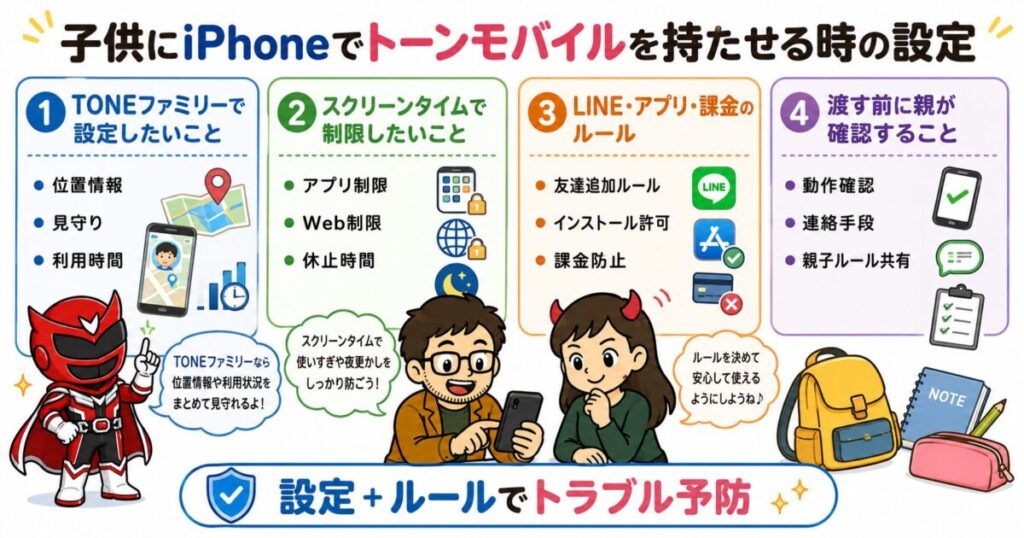
子供にiPhoneでトーンモバイルを持たせる時の設定
トーンモバイルをiPhoneで使えるようにしたら、次は子供に渡す前の設定です。
ここを飛ばすと、せっかく見守り目的でトーンモバイルを選んでも、LINE、アプリ、課金、動画の使いすぎで悩みやすくなります。
特にiPhoneは、子供にとってかなり自由度の高いスマホです。だから、TONEファミリーとスクリーンタイムを組み合わせる前提で考えるのがおすすめです。
TONEファミリーで見守り設定をする
TONEファミリーは、子供の位置情報やスマホ利用を見守るためのオプションです。
iPhoneでも使える機能がありますが、Androidとまったく同じではありません。
公式では、追尾モードやジオフェンス機能はiPhoneでも対応。一方で、端末時間制限やLINEの個別機能制限など、iPhoneでは使えない機能もあります。
| 見守り内容 | iPhoneでの考え方 | 親目線の注意点 |
|---|---|---|
| 位置情報 | 使える機能あり | 通塾や帰宅確認に役立ちます |
| ジオフェンス | 対応機能あり | 学校や習い事の到着確認に便利です |
| アプリ利用制限 | 一部対応 | iPhoneでは通信制御中心になる場合があります |
| 端末時間制限 | iPhoneでは非対応の機能あり | スクリーンタイムも併用します |
| LINE個別機能制限 | iPhoneでは非対応 | LINEルールを親子で決める必要があります |
鬼嫁ちゃんiPhoneやと全部ガチガチに止められるわけちゃうんやな。
とーちゃんそうやねん。だからTONEファミリーだけに任せきりにせん方がええで。
スクリーンタイムも一緒に設定する
iPhoneを子供に持たせるなら、Appleのスクリーンタイムも必ず見ておきたいです。
スクリーンタイムでは、アプリの利用時間、休止時間、コンテンツ制限、購入制限などを設定できます。
トーンモバイルの見守り機能だけで足りない部分を、スクリーンタイムで補うイメージです。
- 休止時間
- アプリ使用時間の制限
- コンテンツとプライバシーの制限
- App Storeでの購入制限
- 子供用Apple IDの管理
LINEを使わせるなら親子ルールを決める
iPhoneでトーンモバイルを使う場合、LINEを使わせる家庭も多いと思います。
ただし、LINEは便利な反面、グループLINE、既読スルー、友達追加、知らない人との接触などの不安もあります。
特に、TONEファミリーのLINE個別機能制限はiPhoneでは非対応と案内されています。
そのため、iPhoneでLINEを使わせるなら、設定だけでなく親子ルールもセットで考えるべきです。
- 友達追加は親に確認する
- 知らない人とはやり取りしない
- 夜は通知を切る
- グループLINEで困ったら親に見せる
- スタンプや課金は勝手にしない
小学生なら親が最初に設定を見た方がいい
小学生にiPhoneを渡すなら、最初の設定は子供任せにしない方がいいです。
アプリ、通知、課金、LINE、位置情報は、親が一緒に確認してから渡す方が安心です。
わが家では、いきなり普通のスマホを自由に渡すより、まずはHamic MIELS nicoでスマホの使い方に慣れる流れにしています。
その上で、中学生に近づくタイミングで、TONEやiPhoneへの移行を考える方が、親も子供も無理なく進めやすいと感じています。
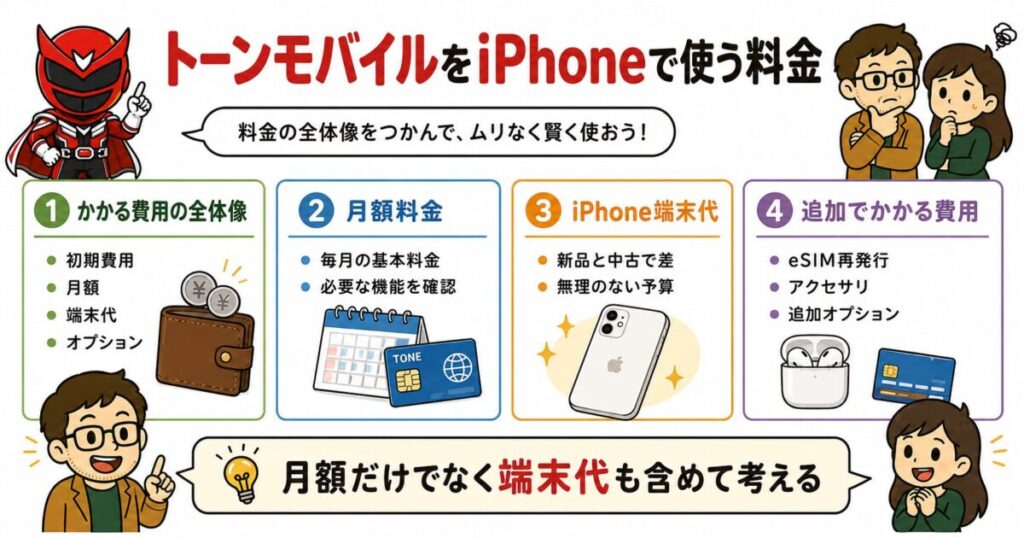
トーンモバイルをiPhoneで使う料金
トーンモバイルをiPhoneで使う時は、月額基本料金だけでなく、見守りオプションや初期費用も確認しておきます。
特に子供用スマホとして使うなら、TONEファミリーやあんしんインターネットを付けるかどうかで、月々の支払いが変わります。
月額料金と見守りオプション
公式料金ページでは、月額基本料金は1,210円と案内されています。
子供用として見守りを重視するなら、TONEファミリーオプションも確認しておきたいです。
| 項目 | 料金目安 | 見るポイント |
|---|---|---|
| 月額基本料金 | 1,210円 | 動画以外のインターネット使い放題 |
| TONEファミリー | 473円/月 | 位置情報や利用制限などの見守り |
| あんしんインターネット | 110円/月 | フィルタリングを重視する家庭向け |
| 子供利用の例 | 1,793円〜 | 基本料金+TONEファミリー+あんしんインターネットの例 |
月額だけを見ると安く感じますが、子供用として使うなら見守りオプション込みで考えた方が現実的です。
初期費用と手数料も確認する
契約時には、月額料金とは別に初期費用や手数料がかかります。
また、eSIMを使う場合や機種変更をする場合は、別途手数料がかかることがあります。
| 費用 | 確認すること |
|---|---|
| 契約事務手数料 | 申し込み時に必要 |
| SIMカード手配料 | 契約時に必要になる費用 |
| プラン変更手数料 | 機種変更時に必要になる場合があります |
| eSIMプロファイル発行料 | eSIM利用時に確認 |
| 通話料・SMS送信料 | 使い方によって追加で発生します |
費用は変更される可能性があるため、最終的な金額は申し込み前に公式料金ページで確認してください。
動画利用と通話料の注意点
トーンモバイルは、動画以外のインターネット使い放題が特徴です。
一方で、動画は月2GBまでが基本の目安です。YouTubeや動画アプリをよく見る子供の場合は、使い方を決めておかないと足りなくなることがあります。
また、音声通話やSMSは使い方によって料金が発生します。
子供に持たせるなら、動画はWi-Fi中心、外では連絡と調べ物中心にしておくと、料金面でも使いすぎ対策でも安心です。
\ iPhoneで使えるトーンモバイルを確認 /
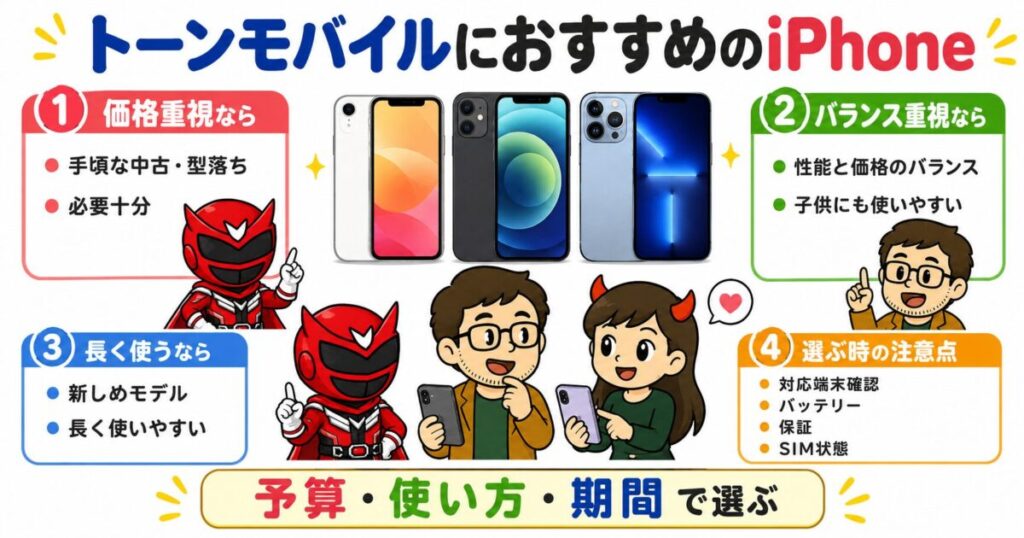
トーンモバイルにおすすめのiPhone
トーンモバイルをiPhoneで使うなら、端末選びも大事です。
ただし、この記事の主役は「iPhone選び」ではなく、トーンモバイルをiPhoneで使う条件と設定です。
そのため、ここでは子供用として現実的に選びやすいiPhoneを、ざっくり整理します。
安く始めるならiPhone SE第2世代
できるだけ安く始めたいなら、iPhone SE第2世代は候補になります。
サイズが小さく、子供の手にも持ちやすいです。中古価格も比較的抑えやすいので、最初のiPhoneとして検討しやすい機種です。
ただし、これから長く使うなら、バッテリー状態と保証は必ず確認してください。
長く使うならiPhone SE第3世代
長く使う前提なら、iPhone SE第3世代の方が安心しやすいです。
サイズ感はSE第2世代に近く、子供でも扱いやすいです。中古でも流通が多く、状態の良い端末を探しやすいのもメリットです。
わが家で「中学生前後から使わせるiPhone」を考えるなら、SE第3世代はかなり現実的な候補です。
画面の見やすさならiPhone 11以降
調べ物や地図、LINEの見やすさを重視するなら、iPhone 11以降も候補になります。
画面が大きい分、文字や地図は見やすくなります。ただし、端末サイズも大きくなるので、子供の手や持ち運びやすさも見ておきたいです。
また、価格はSEシリーズより高くなりやすいので、予算とのバランスも大事です。
| 機種 | 向いている家庭 | 注意点 |
|---|---|---|
| iPhone SE第2世代 | 安く始めたい | バッテリー状態を必ず確認 |
| iPhone SE第3世代 | 長く使いたい | 状態の良い中古を選びたい |
| iPhone 11以降 | 画面の見やすさ重視 | サイズと価格に注意 |
| かなり古いiPhone | 家に余っている場合 | 子供用には慎重に判断 |
中古で買うなら保証付きショップを選ぶ
中古iPhoneを買うなら、価格だけでなく保証を重視してください。
子供が使うスマホは、落下、紛失、バッテリー劣化などのトラブルが起きやすいです。
フリマで安く買うより、保証付きショップで状態のわかる端末を選ぶ方が、結果的に安心しやすいです。
\ 保証付き中古iPhoneを探す /
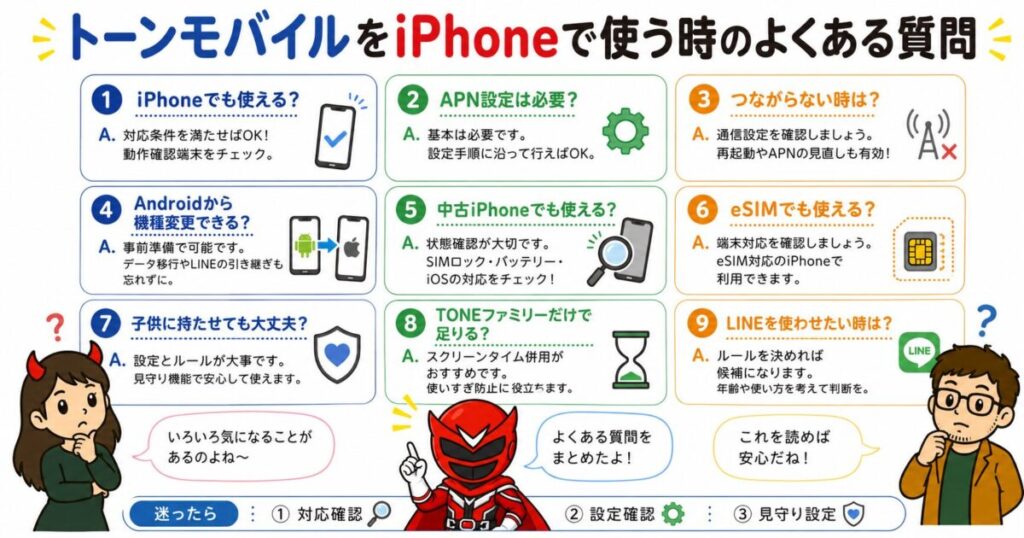
トーンモバイルをiPhoneで使う時のよくある質問
最後に、トーンモバイルをiPhoneで使う時によくある疑問を整理します。
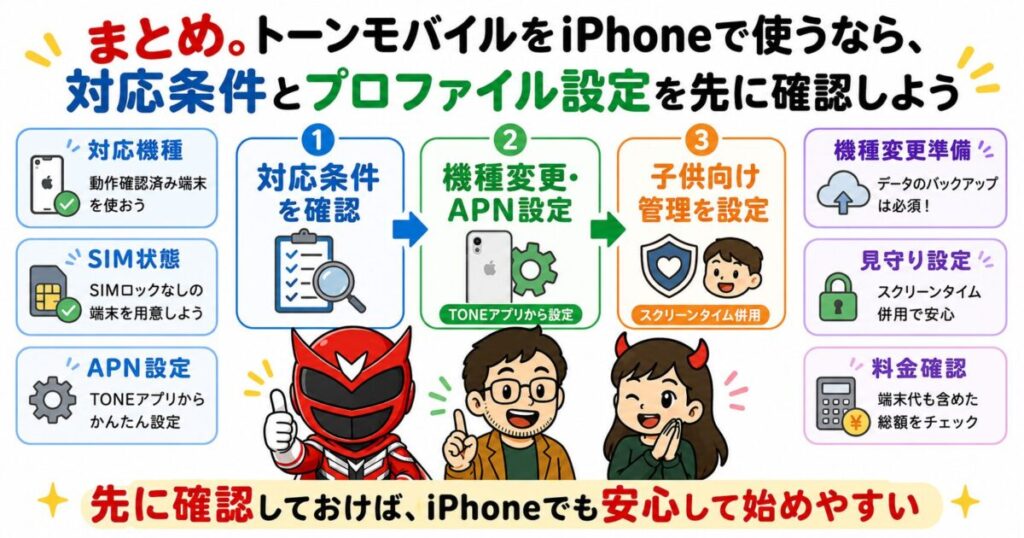
【まとめ】トーンモバイルをiPhoneで使うなら、対応条件とプロファイル設定を先に確認しよう
トーンモバイルは、対応条件を満たしたiPhoneなら使えます。
ただし、iPhoneにSIMを入れるだけで終わりではありません。
申し込み前には、対応機種、iOS、SIMロック、動作確認済み端末かどうかを確認してください。
機種変更する場合は、現在の契約プランから希望するiPhone利用へ進めるかも確認しておく必要があります。
- トーンモバイルはiPhoneでも使える
- 対応機種、iOS、SIMロック、動作確認済み端末を確認する
- 機種変更では現在の契約プランも確認する
- iPhoneではAPNプロファイル設定が重要
- 中古iPhoneはSIMフリー、バッテリー、赤ロム保証を見る
- 子供に持たせるならTONEファミリーとスクリーンタイムを併用する
小学生の最初のスマホなら、ハミックのように制限が強い端末の方が合う家庭もあります。
一方で、高学年から中学生に近づき、LINEや調べ物も必要になってくるなら、iPhoneとトーンモバイルの組み合わせはかなり現実的です。
大事なのは、なんとなくiPhoneを渡すのではなく、親が設定とルールを見た上で渡すことです。
対応条件とAPNプロファイル設定まで確認してから、子供に合うスマホ環境を整えていきましょう。
\ 対応条件と料金を公式で確認 /


コメント