
「子供がスマホゲームで勝手に課金していた」「カードや携帯料金の明細を見たら、知らない請求があった」
そんなとき、まず気になるのは「返金してもらえるのか」「今すぐ何をすればいいのか」だと思います。
18歳未満の子供が保護者の同意なく課金した場合、未成年者取消権によって契約を取り消せる可能性があります。また、AppleやGoogle Playにも返金を申請する仕組みがあります。
ただし、「子供が勝手に課金した=必ず返金される」わけではありません。購入した状況や年齢確認の方法などによって判断は変わるため、まず事実を確認して正しい窓口へ申請することが重要です。
 鬼嫁ちゃん
鬼嫁ちゃんえっ、こんなに課金されてるんやけど…。子供が勝手に使ったなら返金してもらえるん?
 とーちゃん
とーちゃん返金できる可能性はあるで。まずは何をどこで買ったのか確認するところからやな。
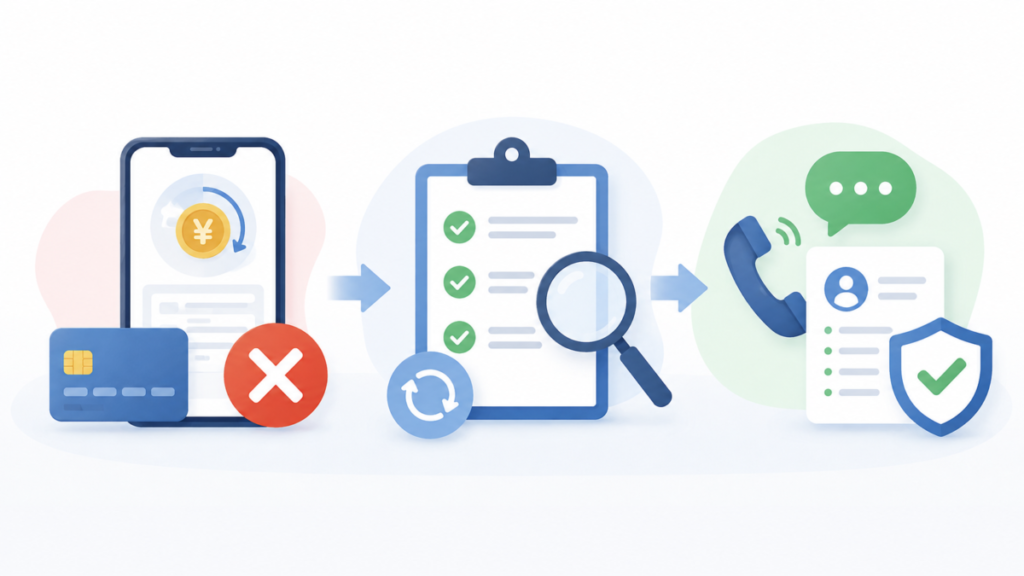
子供の無断課金に気づいたら、購入履歴と購入元を確認し、追加課金を止めてから返金申請を進めます。
Apple・Google Play・ゲーム会社など、どこから購入したのかによって申請先が変わります。返金されない場合や高額課金で判断に迷う場合は、消費者ホットライン188への相談も検討してください。
① 購入履歴・金額・日時を確認する
② 何のアプリやサービスで購入したか確認する
③ 追加で課金できない状態にする
④ 購入元に合った返金申請をする
わが家では、実際に子供が勝手に課金した経験はありません。そのため返金手続きについて体験談のようには書かず、Apple・Google・国民生活センター・各キャリアなどの公式情報をもとに整理しています。
子供が勝手に課金したら返金できる?
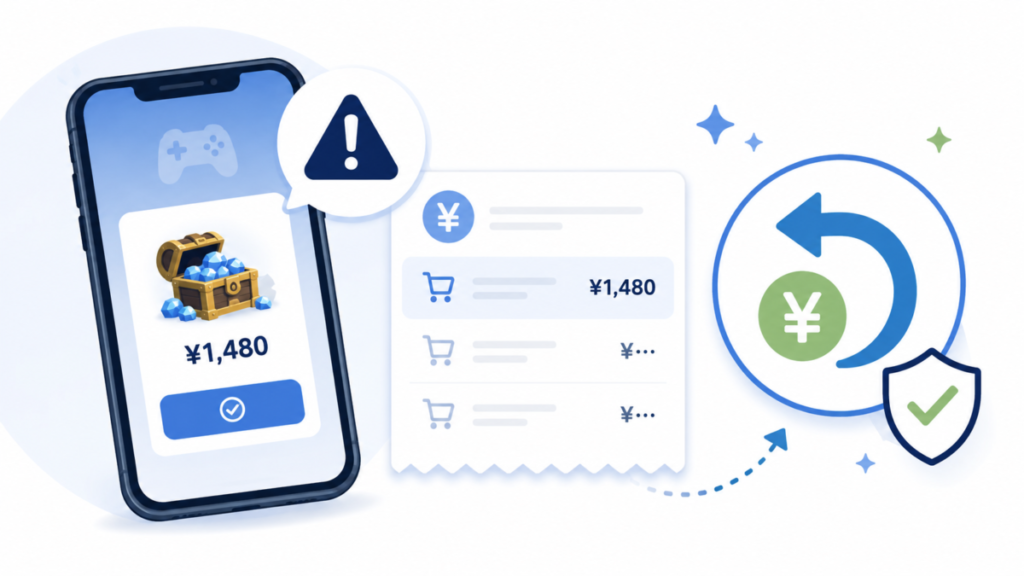
子供が保護者に無断で課金した場合、返金や契約の取消しが認められる可能性があります。
ただし、AppleやGoogleなどの返金制度と、民法上の未成年者取消権は同じものではありません。それぞれの仕組みを分けて考えることが大切です。
18歳未満なら未成年者取消権で取り消せる可能性がある
国民生活センターでは、未成年者が保護者の承諾なく契約した場合、原則として民法の「未成年者取消権」で契約を取り消せると案内しています。
ただし、2022年4月から成年年齢は18歳になっているため、18歳・19歳は未成年者取消権の対象ではありません。
子供が課金したから必ず返金されるわけではない
未成年者の課金でも、すべて自動的に取り消されるわけではありません。
国民生活センターは、子供が年齢確認で成人だと偽った場合などは、未成年者取消しが認められず返金されない場合があるとしています。
- 子供が成人だと偽って購入した場合
- 誰が契約・購入したのか判断しにくい場合
- 親が課金を知りながら放置していた場合
- 各サービスの返金条件を満たさない場合
「未成年だから返金してください」とだけ伝えるのではなく、子供の年齢、課金した状況、使用したアカウントなどを正確に伝えることが重要です。
子供の無断課金に気づいたら最初にすること
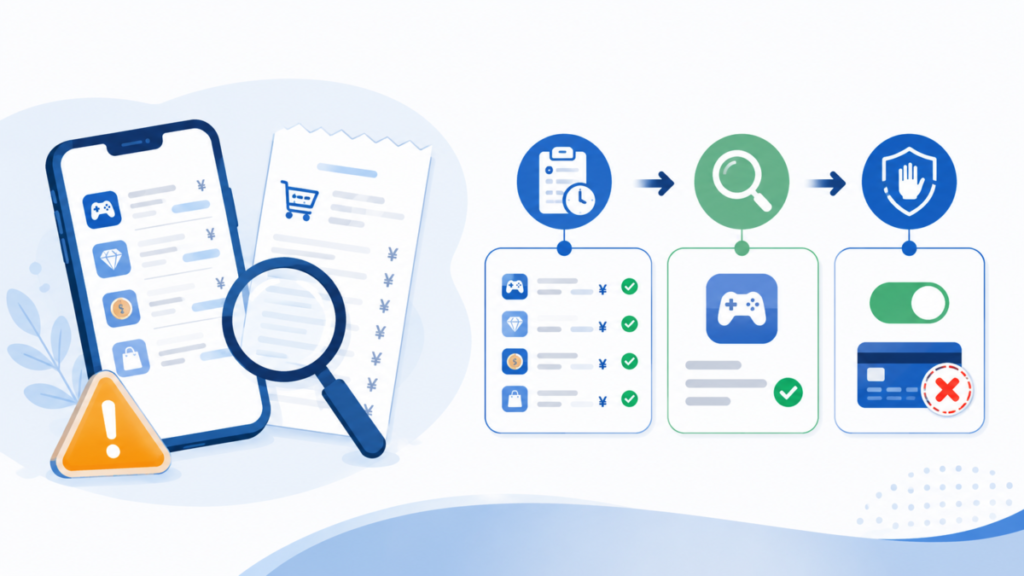
請求を見つけると、すぐ子供に理由を聞きたくなるかもしれません。
ただ、先に購入履歴や請求内容を確認しておくと、「何を・いつ・いくら買ったのか」を整理した状態で話せます。
購入履歴・金額・日時を確認して記録する
まず、AppleやGoogle Playの購入履歴、クレジットカードや携帯料金の請求明細を確認します。
| 確認すること | 確認する内容 |
|---|---|
| 購入したもの | アプリ名・ゲーム名・アイテム名 |
| 金額 | 1回の金額・合計金額・購入回数 |
| 日時 | いつ購入したか |
| アカウント | 誰のApple Account・Googleアカウントか |
| 請求方法 | カード・キャリア決済など |
購入履歴や請求明細は、あとから確認できるようスクリーンショットなどで残しておくと整理しやすくなります。
「購入元」と「支払い方法」を分けて確認する
ここは特に間違えやすいポイントです。
返金申請先を考えるときは、「どこで買ったか」と「どう支払ったか」を分けて確認します。
| 購入の例 | 購入元 | 支払い方法 | まず確認する先 |
|---|---|---|---|
| App Storeのアプリ内課金 | Apple | クレジットカード | Apple |
| App Storeのアプリ内課金 | Apple | キャリア決済 | Apple |
| Google Playのアプリ内課金 | Google Play | カードなど | Google Play |
| ゲーム会社の直接決済 | ゲーム会社 | カードなど | ゲーム会社 |
たとえば、App Storeで購入して携帯料金と一緒に支払っている場合、キャリア決済は支払い方法です。「携帯料金に載っているから携帯会社へ返金申請」とは限りません。
追加課金できない状態にする
状況を確認したら、同じアプリやアカウントで追加購入できないようにします。
iPhoneならスクリーンタイム、AndroidならGoogle PlayやFamily Linkの購入承認、キャリア決済なら利用制限などを確認します。詳しい設定方法は後半で紹介します。
本当に家族の誰も使っていない請求と、子供が家族のアカウントを使って購入したケースは同じではありません。
Googleも、家族や友人が誤ってアカウントを使った購入については、第三者による不正請求とは分けて払い戻しを申請するよう案内しています。
子供が勝手に課金したときの返金申請方法
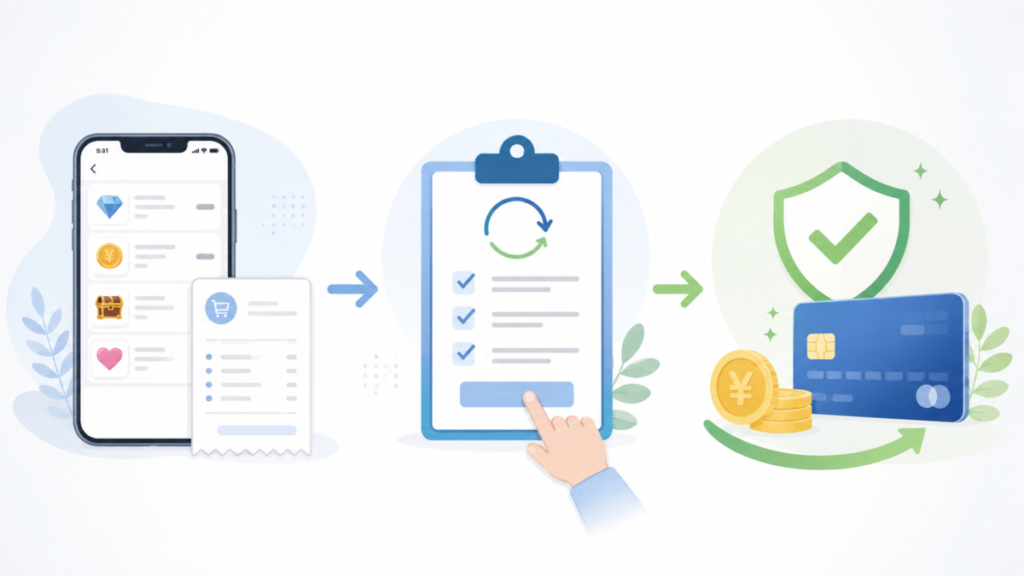
購入内容が確認できたら、購入元に合わせて返金申請を進めます。
| 購入元 | まず行うこと |
|---|---|
| Apple | Apple公式から返金をリクエスト |
| Google Play | 経過時間を確認して払い戻しをリクエスト |
| ゲーム会社などの直接決済 | サービス運営会社の返金・問い合わせ窓口を確認 |
| 購入元が分からない | 請求明細と購入履歴から先に特定する |
Appleは「返金をリクエストする」から申請する
Appleは、App Storeやその他のAppleサービスで購入した一部のアイテムについて、返金対象になる場合があると案内しています。
申請はAppleの「問題を報告する」ページから行います。
① reportaproblem.apple.comへサインインする
② 「返金をリクエストする」を選ぶ
③ 返金を希望する理由を選ぶ
④ 対象の購入を選んで送信する
Appleでは、申請後に処理状況が更新されるまで24〜48時間程度待つよう案内しています。これは「24〜48時間で実際のお金が戻る」という意味ではありません。
Google Playは48時間以内かどうかを確認する
Google Playでは、アプリ・ゲーム・アプリ内購入の払い戻しについて、購入からの経過時間によって案内が変わります。
| 購入からの時間 | Google公式の案内 |
|---|---|
| 48時間以内 | 購入内容によっては払い戻しを受けられる場合がある |
| 48時間経過後 | デベロッパーへ問い合わせ、払い戻し対象になるか確認 |
48時間を過ぎたら絶対に返金されない、という意味ではありません。Googleは48時間を過ぎた場合、アプリのデベロッパーへ問い合わせるよう案内しています。
また、子供など家族が自分のGoogleアカウントを使って購入したと分かっている場合は、第三者による不正請求としてではなく、通常の払い戻し手続きを確認します。
ゲーム会社やサービスから直接購入した場合は購入先へ確認する
ゲームやサービスによっては、AppleやGoogle Playを通さずに直接決済する場合があります。
Apple・Googleの購入履歴に該当する請求が見つからない場合は、領収書メールやカード明細などから購入元を確認し、サービス提供会社の返金・問い合わせ窓口を確認してください。
キャリア決済でも最初に購入元を確認する
docomo・au・SoftBankなどのキャリア決済は、携帯料金と一緒に支払える仕組みです。
ただし、キャリア決済を使っていたからといって、返金申請先が必ず携帯会社になるわけではありません。
たとえばAppleで購入してキャリア決済を使った場合は、まずAppleの返金手続きを確認します。Appleで返金が承認されたあと、キャリア決済への返金反映に時間がかかっている場合は通信事業者へ確認する、という流れになります。
返金申請が通らない・返金されないときはどうする?
返金を申請しても、必ず承認されるわけではありません。
返金されなかった場合も、すぐに諦めるのではなく、何を確認すべきか整理します。
返金されなかった理由を確認する
まず、申請先から届いた回答を確認します。
同じ内容を繰り返し申請するのではなく、購入元やサービス提供会社に「なぜ返金・取消しが認められなかったのか」を確認した方が次の対応を判断しやすくなります。
子供が課金した状況を具体的に伝える
国民生活センターは、プラットフォーム事業者やゲーム提供会社へ、子供が課金した事情を詳しく伝えるよう案内しています。
- 子供の年齢
- どのアカウントを使ったか
- どのような流れで課金したか
- 保護者の承諾があったか
- 年齢確認画面でどのように入力したか
返金してもらうために事実と違う説明をするのは避けてください。確認できた事実をそのまま伝えます。
高額課金などで判断に迷うなら188へ相談する
高額で自分たちだけでは判断できない場合や、事業者とのやり取りで困った場合は、消費生活相談窓口を利用できます。
消費者ホットライン「188」は、最寄りの消費生活センターなどにつながる全国共通の電話番号です。
 シンツヨシ
シンツヨシ金額が大きいときほど、分からないまま自己判断せず公的な相談先も使おう。
子供が勝手に課金したときの叱り方
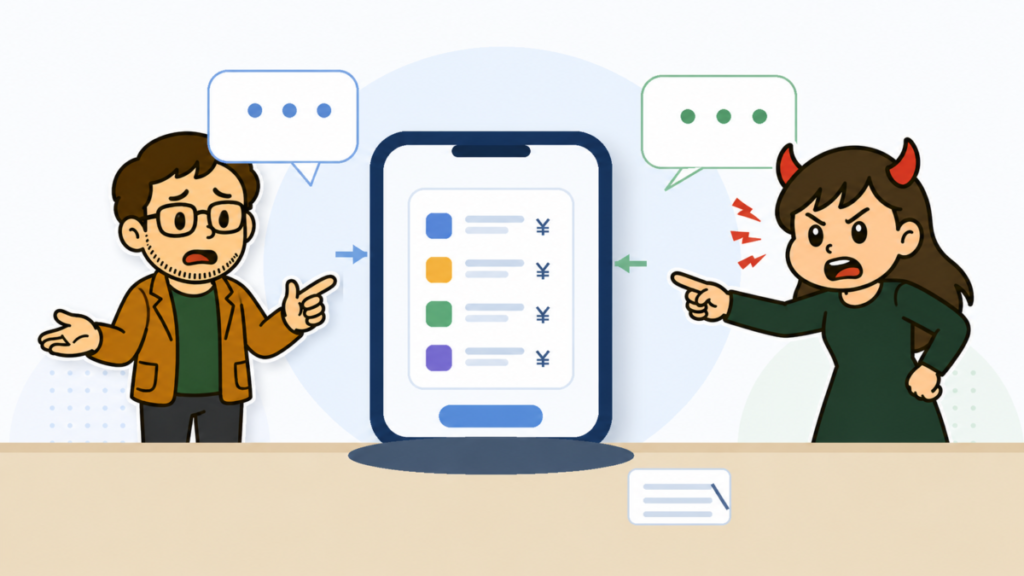
返金の次に悩みやすいのが、「子供にどう話せばいいのか」だと思います。
勝手にお金を使ったことは、そのままにしていい話ではありません。ただ、この記事では「絶対に怒ってはいけない」「厳しく叱るべき」といった一律の決め方はしません。
まず何が起きたのかを確認し、お金が動いたことを伝えたうえで、次に同じことが起きないルールと設定を決めることを優先します。
まず何をどう購入したのか一緒に確認する
最初に、子供がどこまで理解して購入したのかを確認します。
- 何を買ったのか
- お金がかかると分かっていたのか
- どの画面から購入したのか
- 親の許可が必要だと理解していたのか
これは子供を責めないためではなく、どこで問題が起きたのかを把握するためです。
課金すると実際のお金が動くことを伝える
ゲーム内では「コイン」「ジェム」「ポイント」などの形に変わるため、実際のお金とのつながりが分かりにくい場合があります。
購入履歴や請求金額を見せながら、「このボタンを押したことで○円支払うことになった」と具体的に確認した方が伝わりやすいでしょう。
| 確認すること | 伝え方の例 |
|---|---|
| 課金はお金を払うこと | このアイテムを買うために、実際に○円かかってるで |
| 親の許可が必要 | 買いたいときは、押す前に一回相談してな |
| 次のルール | これからは課金画面が出たら親に見せよう |
次に課金するときのルールを決める
家庭によって、「課金は一切しない」「親が確認したものだけ購入する」など考え方は違います。
大切なのは、ルールを曖昧にせず、子供が次に課金画面を見たときにどう行動すればいいか分かる状態にしておくことです。
- 課金画面が出たら必ず親に見せる
- 新しいアプリを入れる前に確認する
- 購入履歴を定期的に親子で確認する
叱るだけで終わらせず端末側でも防ぐ
子供との約束だけに頼らず、購入承認やアプリ内課金制限も設定しておきます。
「守ってね」と伝えることと、「勝手に買えない設定」にすることはセットで考えた方が安心です。
iPhoneで子供の勝手な課金を防ぐ設定
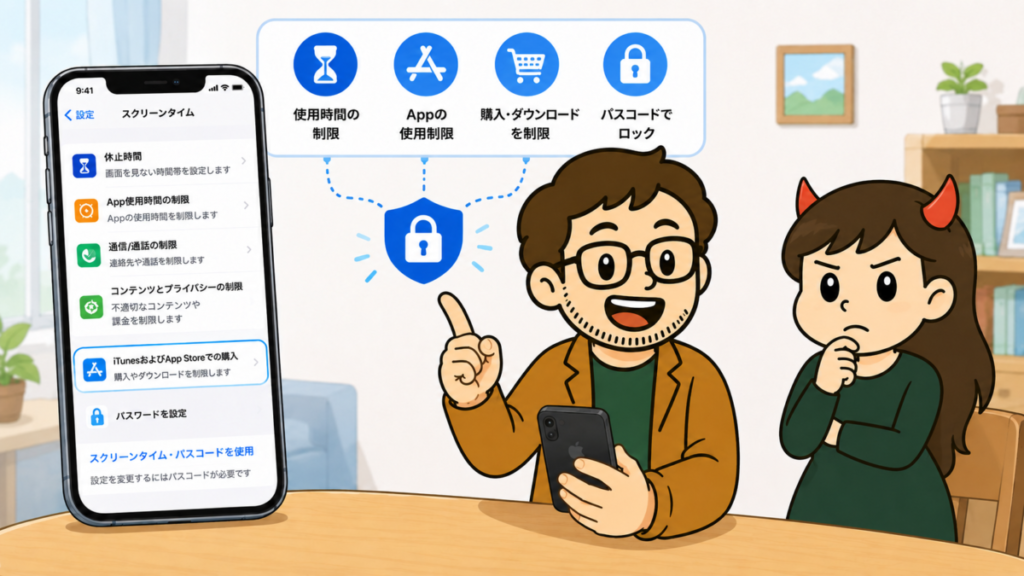
iPhoneやiPadでは、家庭の考え方に合わせて大きく2つの方法があります。
| 設定 | 向いている使い方 |
|---|---|
| 承認と購入のリクエスト | 親が確認した購入だけ許可したい |
| スクリーンタイム | アプリ内課金自体を禁止したい |
「承認と購入のリクエスト」で親の承認制にする
Appleのファミリー共有を設定している場合、「承認と購入のリクエスト」を使えます。
対象となるアプリのダウンロードやアプリ内購入を子供が希望すると親へリクエストが届き、親が承認・却下を判断できます。
① 設定を開く
② 「ファミリー」を開く
③ 子供の名前を選ぶ
④ 「承認と購入のリクエスト」を開く
⑤ 「購入に対して承認を必要とする」をオンにする
OSのバージョンなどによって画面表示が変わる場合があるため、設定するときはApple公式の最新手順も確認してください。
スクリーンタイムでアプリ内課金自体を禁止する
「子供にはアプリ内課金自体をさせない」という家庭なら、スクリーンタイムから制限できます。
① 「設定」から「スクリーンタイム」を開く
② 「コンテンツとプライバシーの制限」を開く
③ 「iTunesおよびApp Storeでの購入」を開く
④ 「アプリ内課金」を選ぶ
⑤ 「許可しない」にする
Androidで子供の勝手な課金を防ぐ設定
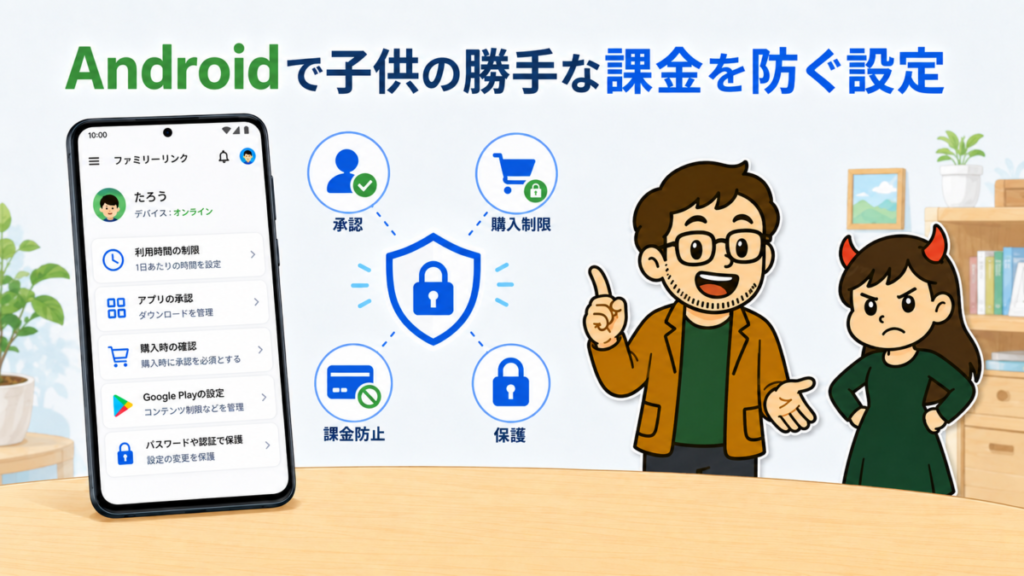
Androidでは、Google Playの購入承認やFamily Linkを使って、子供だけで購入しにくい状態を作れます。
Family LinkとGoogle Playの購入承認を設定する
Family Linkで管理している子供のGoogleアカウントでは、購入やダウンロードについて保護者の承認を必要とする設定ができます。
Google公式では、設定内容として「すべてのコンテンツ」「有料コンテンツのみ」「アプリ内購入のみ」などが用意されています。
① Family Linkを開く
② 子供を選ぶ
③ 「管理」から「Google Play」を開く
④ 「購入とダウンロードの承認」を確認する
⑤ 承認が必要な対象を選ぶ
Google Play以外の決済まですべて防げるわけではない
ここは注意が必要です。
Googleは、購入承認の設定はGoogle Playの課金システムを通じた購入にのみ適用されると案内しています。
つまり、Family Linkの購入承認を設定しただけで、Webサイトや外部の決済サービスを含むすべての購入を防げるわけではありません。
購入承認だけでなく、子供が使うアプリ・ブラウザ・支払い方法も合わせて確認してください。
キャリア決済による子供の課金を防ぐ方法
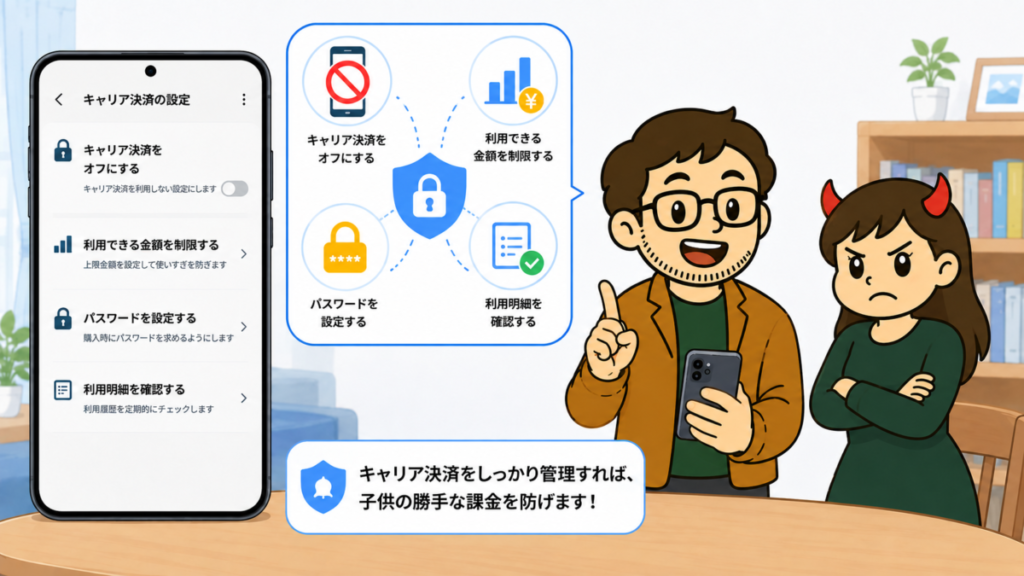
キャリア決済を使う予定がない家庭なら、利用を制限しておく方法もあります。
使う場合でも、利用上限を低く設定できるサービスがあります。設定方法や上限は変更されることがあるため、各社の公式ページから最新情報を確認してください。
| キャリア | 確認したい設定 | 考え方 |
|---|---|---|
| docomo | d払い・電話料金合算払いの利用限度額 | 必要以上の上限にしない |
| au | au PAY(auかんたん決済)の利用制限 | 使わないなら制限も検討 |
| SoftBank | まとめて支払いの利用可能額・利用制限 | 上限設定または利用制限を確認 |
親の支払い情報を子供が自由に使えない状態にする
親のスマホやタブレットを子供と共有する家庭では、親のアカウントにログインしたままになっていないかも確認します。
購入時の認証を有効にし、子供が知らないパスコードを使うなど、子供だけでは購入を完了できない状態にしておく方が安心です。
- 子供用アカウントと親のアカウントを分けた
- iPhoneは購入承認・スクリーンタイムを確認した
- AndroidはGoogle Play・Family Linkを確認した
- キャリア決済の利用上限・利用制限を確認した
- 親の支払い情報を子供だけで使えない状態にした
- 課金前に親へ確認する家庭ルールを決めた
子供の課金トラブルでよくある質問
【まとめ】子供が勝手に課金したら返金申請と再発防止を進める
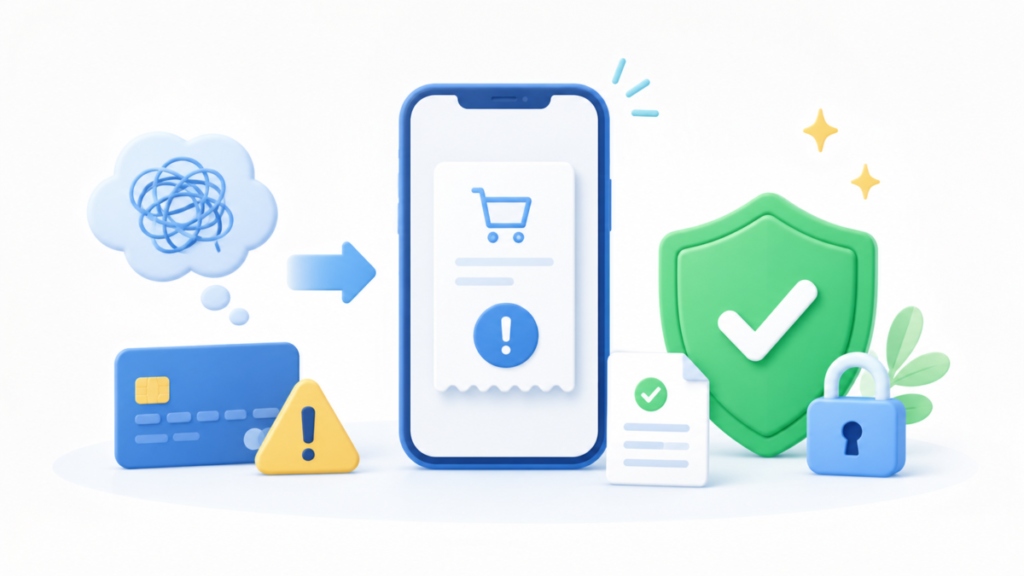
子供が勝手に課金していたら、親として焦ると思います。
ただ、最初に必要なのは、返金できると決めつけることでも、すぐに子供を問い詰めることでもありません。
購入履歴と購入元を確認し、追加課金を止めてから、Apple・Google Play・サービス提供会社など正しい窓口へ返金を申請する。まずはこの順番で進めます。
- 18歳未満の無断課金は未成年者取消権の対象になる可能性がある
- 子供の課金だから必ず返金されるわけではない
- Apple・Google Playなど購入元を確認して申請する
- Google Playは48時間以内と48時間経過後で案内が変わる
- キャリア決済は支払い方法なので、先に購入元を確認する
- 返金されない・高額で困った場合は188への相談も検討する
- 返金申請だけで終わらせず購入承認や家庭ルールも見直す
返金できるかどうかは個別の状況によって変わりますが、再発防止は今からでもできます。
子供とのルールだけに任せず、iPhoneのスクリーンタイムや「承認と購入のリクエスト」、AndroidのFamily Link、キャリア決済の制限なども使い、子供だけでは勝手に購入を完了できない環境を作っておきましょう。
とーちゃん子供に伝えるだけやなく、スマホ側でも勝手に買えへんようにしとくのが安心やな。


コメント