
「小学生の子供にスマホを持たせるなら、AndroidとiPhoneのどっちが管理しやすいんやろ?」
本体価格だけを見ればAndroidが選びやすく、周りと同じ機種を考えるとiPhoneが気になる家庭も多いと思います。
 鬼嫁ちゃん
鬼嫁ちゃんうちはAndroidやけど、子供だけiPhoneでも管理できるん?
 とーちゃん
とーちゃん持たせられるで。ただ、親子のOSで管理のしやすさは変わる。
わが家でも長男へ初めて端末を持たせるとき、一般スマホ、キッズ携帯、Hamicなどを比較しました。機種の人気だけではなく、親が設定と見守りを続けられるかまで考える必要があると感じています。
先に結論をお伝えすると、小学生のスマホは、親が管理方法を理解しているOSを優先するのが基本です。
特に、親がAndroidで子供がiPhoneの場合は、Apple標準機能による遠隔管理に制限があります。反対に、親がiPhoneで子供がAndroidの場合は、親のiPhoneへGoogle Family Linkを入れて管理できます。
- 親と子供のOSの組み合わせ
- 利用時間・アプリ・課金・位置情報の管理
- 本体価格・修理・紛失時の負担
- OSとセキュリティ更新が続く期間
小学生のスマホはAndroidとiPhoneどっち?先に結論
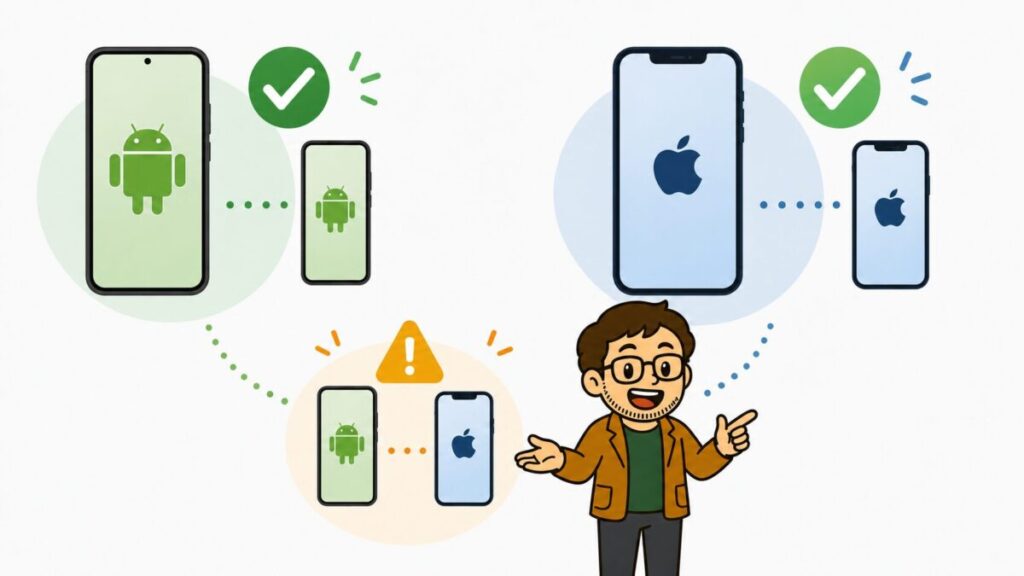
AndroidとiPhoneのどちらが小学生全員に向いている、と一律には決められません。
ただし、親子のOSの組み合わせによって、標準機能で管理できる範囲は変わります。
| 親のスマホ | 子供のスマホ | 管理しやすさ | 主な管理方法 |
|---|---|---|---|
| Android | Android | 管理しやすい | Family Link 標準機能でまとめて管理 |
| iPhone | iPhone | 管理しやすい | ファミリー共有 スクリーンタイムを遠隔設定 |
| iPhone | Android | 管理できる | Family Link 親のiPhoneへアプリを入れる |
| Android | iPhone | 制約が多い | 本体で設定 標準の遠隔管理が難しい |
※管理しやすさは、AppleとGoogleの標準機能を使う場合の目安です。通信会社や見守りサービスの機能を加えると、管理できる範囲が変わる場合があります。
鬼嫁ちゃん親がAndroidなら、子供もAndroidの方がラクそうやな。
とーちゃん基本はそれでOK。別OSは制約を見て決めよう。
- 親がAndroidなら、まずAndroidから探す
- 親がiPhoneなら、まずiPhoneから探す
- 予算や更新期間が合わないときだけ別OSを比較する
- 親Android・子供iPhoneは遠隔管理の制約を先に確認する
迷ったときは、親と同じ機種ではなく、親と同じOSを選ぶと設定やトラブル対応を続けやすくなります。
同じOSであれば、親子で同じメーカーや同じ機種にそろえる必要はありません。Android同士でもメーカーによって設定画面は異なりますが、Family Linkの管理方法は共通です。
まだ一般スマホとキッズ携帯のどちらを持たせるか決めていない家庭は、先に端末の種類を整理してください。
親と子供のOSの組み合わせで管理しやすさが変わる
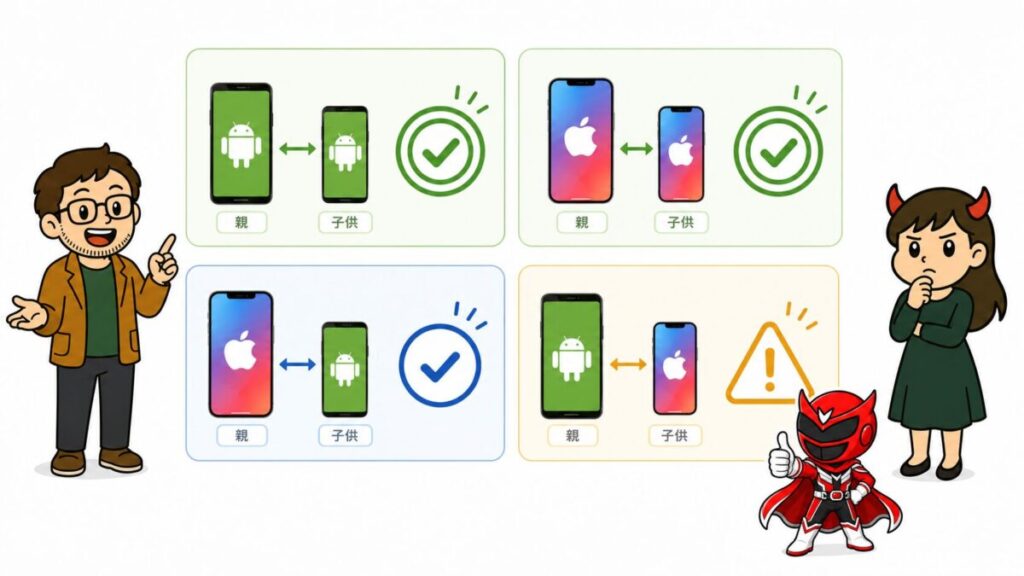
AndroidとiPhoneを比較するときは、子供の端末だけを見ても判断できません。
保護者が使っているスマホと組み合わせて、利用時間、アプリ追加、課金、位置情報をどこまで管理できるか確認します。
親も子供もAndroidならFamily Linkで管理しやすい
親子ともAndroidの場合は、Google Family Linkを使った管理が分かりやすい組み合わせです。
親のスマホから、子供のAndroid端末について次のような設定を行えます。
- 1日の利用時間と休止時間
- アプリごとの利用時間とブロック
- Google Playでのアプリ追加と購入承認
- 子供のAndroid端末の位置情報
とーちゃん親もAndroidなら、まずFamily Linkで考えやすいで。
Androidはメーカーごとに設定画面や独自機能が異なります。それでも、保護者管理の中心をFamily Linkにそろえれば、端末を買い替えたあとも管理方法を引き継ぎやすくなります。
親も子供もiPhoneならファミリー共有で管理しやすい
親子ともiPhoneの場合は、子供用のApple Accountを作成し、ファミリー共有へ追加して管理します。
親のApple Accountを子供と共用するのではありません。アカウントを共用すると、写真、連絡先、メッセージ、購入履歴などが混ざる原因になります。
ファミリー共有を設定すれば、親のiPhoneからスクリーンタイムを使い、休止時間、アプリ別の制限、コンテンツとプライバシーの制限などを管理できます。
App Storeのアプリ追加や購入は、「承認と購入のリクエスト」で保護者の承認制にできます。
 鬼嫁ちゃん
鬼嫁ちゃん同じiPhoneなら、設定画面を見ながら教えやすいな。
参考:Apple公式「Apple Accountを共有しないようにする」、Apple公式「お子様のスクリーンタイムを設定する」、Apple公式「承認と購入のリクエスト」
親がiPhoneで子供がAndroidでもFamily Linkを使える
親がiPhoneでも、子供へAndroidを持たせることはできます。
親のiPhoneへFamily Linkアプリを入れれば、子供のAndroid端末の利用時間、アプリ、Google Playの購入、位置情報などを管理できます。
Google公式では、保護者側の端末としてiOS 16以降のiPhoneとiPadが案内されています。利用時点の対応OSは更新される可能性があるため、設定前に公式ページを確認してください。
親子でOSが違っても、親がiPhoneで子供がAndroidの組み合わせはFamily Linkで管理できます。
親がAndroidで子供がiPhoneだと遠隔管理に制限がある
親がAndroidで子供がiPhoneの場合は、今回の4通りで最も注意が必要です。
Google公式では、子供側のiPhoneとiPadはFamily Linkの監督対象にできないと案内されています。
そのため、Family Linkから子供のiPhoneに対して、利用時間の上限、アプリのブロック、端末位置などを管理することはできません。
参考:Google公式「ファミリー リンクを使ってみる」、Apple公式「スクリーンタイムで子供のiPhoneを管理する」
| 管理方法 | 親Android・子供iPhoneの場合 |
|---|---|
| Family Link | iPhone本体の監督には使えない |
| スクリーンタイム | 子供のiPhone本体で設定できる |
| Apple標準の遠隔管理 | 親側のiPhone・iPad・Macが必要 |
| 通信会社の見守り機能 | 対応OSと管理範囲を個別確認 |
鬼嫁ちゃんiPhoneを持たせられへんわけではないんやな?
とーちゃん持たせられる。ただ、遠隔管理の手間は増えるで。
子供のiPhone本体へスクリーンタイムを設定し、パスコードを子供へ知らせない方法はあります。
ただし、親のAndroidからApple標準機能を使って、設定変更の承認や利用状況の確認を続けるのは難しくなります。
遠隔で利用時間やアプリを管理したい家庭は、子供もAndroidにするか、保護者側で管理に使えるApple製品を用意できるか確認してください。
 シンツヨシ
シンツヨシ子供のiPhoneはFamily Linkで監督できない。ここは間違えないように。
Family Linkとスクリーンタイムでできることを比較
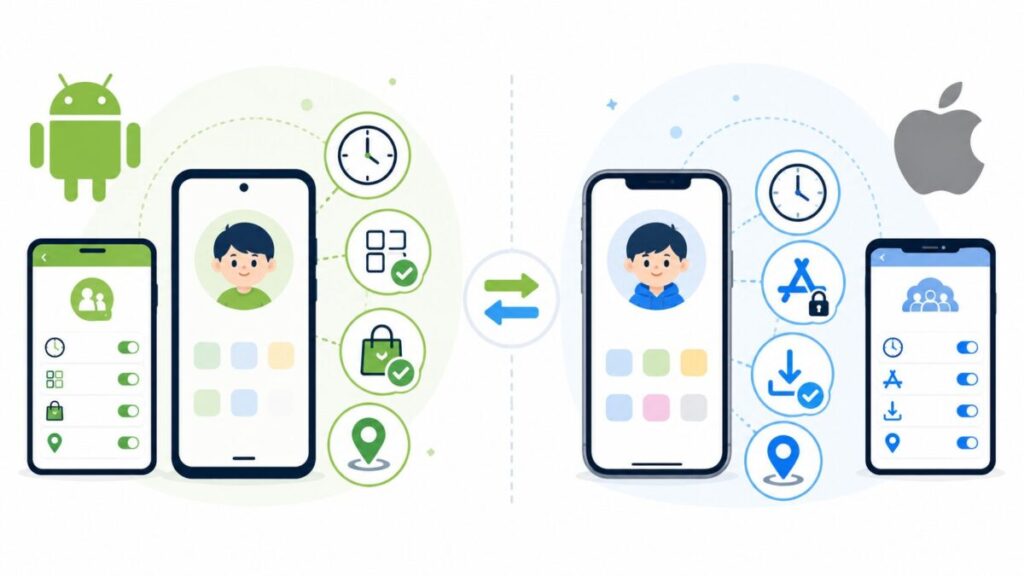
Family Linkとスクリーンタイムは、どちらも子供のスマホ利用を管理するための標準機能です。
機能名は違いますが、小学生へ持たせる前に確認したい項目は共通しています。
 鬼嫁ちゃん
鬼嫁ちゃんどっちも時間制限と課金対策はできるん?
| 比較項目 | 子供がAndroid Family Link | 子供がiPhone Apple標準機能 |
|---|---|---|
| 1日の利用時間 | 設定できる | 設定できる |
| アプリ別の時間制限 | 設定できる | 設定できる |
| アプリのブロック | 設定できる | 設定できる |
| アプリ追加・購入の承認 | Google Playで承認 | 購入リクエストで承認 |
| コンテンツ制限 | Play・Chromeなどで設定 | プライバシー制限で設定 |
| 端末の位置情報 | Family Linkで確認 | 「探す」で確認 |
| 親が別OSの場合 | 親iPhoneでも管理可能 | 親Androidは遠隔管理に制限 |
とーちゃん基本機能は両方ある。差が出るのは親のOSやで。
利用時間とアプリを制限できるか
Family Linkとスクリーンタイムは、どちらも1日の利用時間とアプリごとの利用時間を設定できます。
たとえば、夜は端末を使えないようにし、ゲームだけ1日30分にする、といった管理ができます。
ただし、設定を入れただけでスマホの使い方が安定するとは限りません。連絡用アプリを常に使える状態にするのか、延長申請を認めるのかなど、家庭内ルールも一緒に決めてください。
- 平日と休日の利用時間
- 夜に使えなくする時刻
- 連絡用アプリを常に許可するか
- 時間延長を申請されたときの条件
シンツヨシ制限だけでなく、親子の約束も同時に決めよう。
アプリ追加と課金を承認制にできるか
子供が勝手にアプリを追加したり、ゲーム内で課金したりする心配は、両OSとも標準機能で減らせます。
AndroidではFamily LinkからGoogle Playの購入承認を設定します。iPhoneではファミリー共有の「承認と購入のリクエスト」を使います。
購入承認だけで、すべての支払いを防げるわけではありません。Googleの承認対象はGoogle Playの課金システムを使った購入です。Webサイト経由の決済、キャリア決済、保存済みカードなども別に確認してください。
鬼嫁ちゃん課金承認を入れたら全部防げると思ってたわ。
参考:Google公式「Google Playで購入の承認を設定する」、Apple公式「ペアレンタルコントロールを使う」
位置情報の確認と紛失時の捜索ができるか
子供のAndroid端末はFamily Link、iPhoneは「探す」やファミリー共有の位置情報共有を使って確認できます。
そのため、Androidは位置情報が強く、iPhoneは弱いと単純に分けるのは適切ではありません。
差が出るのは、親子のOS、アカウント設定、位置情報共有の設定です。
端末の電源が切れている、通信できない、位置情報が無効になっている場合は、現在地を確認できないことがあります。持たせる前に、実際に親の端末から位置を確認できるか試してください。
参考:Google公式「子供の現在地を確認する」、Apple公式「『探す』で位置情報を共有する」
とーちゃん設定後に、実際に位置が見えるか試しとこう。
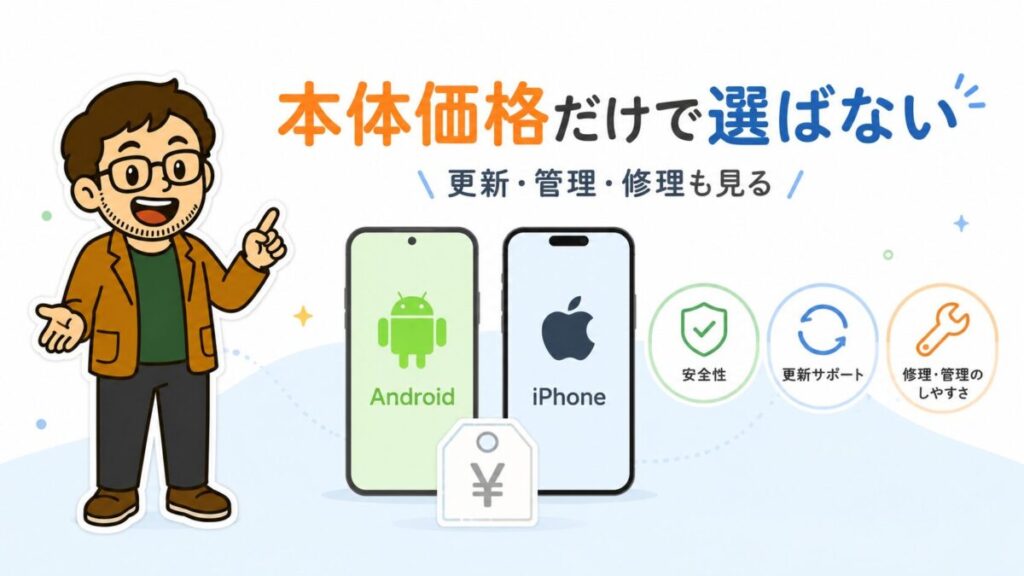
AndroidとiPhoneは本体価格だけで選ばない
 鬼嫁ちゃん
鬼嫁ちゃん安いAndroidを選んだら、それで得なんちゃう?
とーちゃん更新期間と、壊した時の負担まで見なあかんで。
Androidは安い、iPhoneは高いという印象だけで決めると、買い替え時期や修理費で想定外の負担が出ることがあります。
見るべきなのは、購入時の価格ではなく、使う年数・修理・紛失まで含めた負担です。
| 比較項目 | Android | iPhone |
|---|---|---|
| 新品価格 | 予算に合わせやすい 価格帯が広い | 価格は高め 現行新品は10万円超が中心 |
| 更新期間 | 機種差が大きい 候補ごとに確認 | 長期更新の実績 年数は一律保証ではない |
| 修理窓口 | メーカーで異なる 購入前に窓口確認 | 窓口を探しやすい Apple・正規店 |
| 中古の選択肢 | 候補が多い 更新期間に注意 | 流通量が多い 古い機種に注意 |
| 紛失時の負担 | 抑えやすい 低価格機を選べる | 高くなりやすい 買い直し額に注意 |
価格・修理費は変わるため、候補を決めた時点でApple公式のiPhone価格とApple公式の修理見積もりを確認してください。
Androidは価格帯が広いが更新期間に機種差がある
Androidは複数メーカーから販売されているため、低価格機から高性能機まで選択肢が広いのが特徴です。
初めての子供スマホで、落下や紛失時の買い直し負担を抑えたい家庭には選びやすいでしょう。
一方で、OS更新とセキュリティ更新の期間は機種ごとに異なります。
購入前に「機種名+アップデート期間」でメーカー公式情報を確認し、中学生まで使う予定なら、その期間を満たせるか判断してください。
たとえばGoogle Pixelは、機種ごとの更新提供期間を公式ページで公開しています。Android全体を「数年で更新が終わる」と一括りにせず、候補機種ごとに確認する必要があります。
参考:Google公式「Google Pixel のソフトウェア アップデート」
iPhoneは新品価格が高めだが長く更新されてきた実績がある
iPhoneはAppleが端末とOSを提供しており、古いモデルにも比較的長く更新が提供されてきました。
ただし、すべてのiPhoneへ購入時から同じ年数のOS更新が保証されている、と決めつけることはできません。
中古を含めて選ぶときは、現在のiOSへ対応しているか、セキュリティ更新が提供されているかをApple公式で確認します。
長く使う予定でも、古いiPhoneを安く買えばよいとは限りません。使う予定年数を残した機種を選ぶことが重要です。
参考:Apple公式「対応するiOSを確認する」、Apple公式「セキュリティリリース」
修理や紛失時に払える金額も考える
小学生へ持たせるスマホは、落下、水ぬれ、置き忘れの可能性も考えて選びます。
高い端末を長く使う予定でも、画面割れの修理費や紛失時の買い直しが家計に重いなら、無理のない価格帯へ下げた方が管理しやすい場合があります。
- スマホ本体
- ケースと画面保護
- 補償サービス
- 画面・バッテリーなどの修理
- 紛失時の買い直し
なお、月額通信料金はAndroidかiPhoneかではなく、契約する通信会社とプランで決まります。同じ条件で契約できるなら、OS比較で通信費を二重に考える必要はありません。
中古のAndroidやiPhoneを子供に持たせても大丈夫?
 鬼嫁ちゃん
鬼嫁ちゃん中古なら安いし、古い機種でも大丈夫やろ?
とーちゃん安さより、更新とバッテリーを先に見よう。
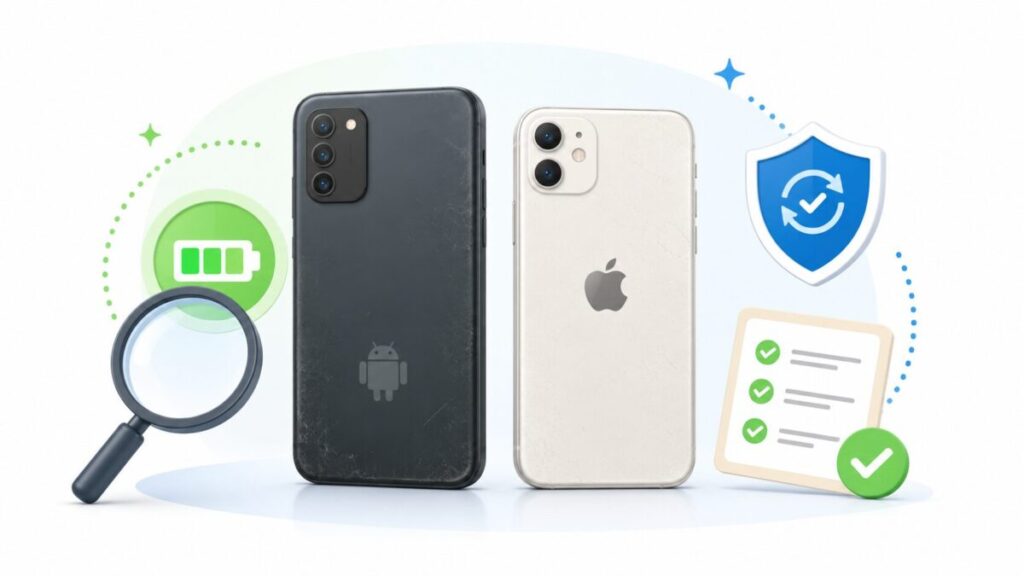
中古スマホでも、必要な条件を確認すれば子供用に使えます。
ただし、価格だけで選ぶと、更新終了やバッテリー劣化で早い買い替えにつながる可能性があります。
- 現在のOSとセキュリティ更新に対応しているか
- バッテリーが大きく劣化していないか
- 前の利用者のアカウントロックが解除されているか
- ネットワーク利用制限に問題がないか
- 使うSIM・eSIMと通信会社に対応しているか
- 初期不良とバッテリーの保証があるか
現在のOSとセキュリティ更新を確認する
中古端末は、発売年ではなく、現在どのOSへ更新できるかを確認します。
小学校卒業まで2年間使いたいなら、少なくともその期間に更新が終わる可能性が低い機種を選びます。
更新が終了した端末は、急に使えなくなるわけではありません。しかし、セキュリティ上の問題が修正されない、対応アプリが減るといった不都合が出やすくなります。
バッテリーと端末ロックを確認する
中古スマホは、見た目がきれいでもバッテリーが劣化している場合があります。
帰宅前に電池が切れると、連絡や位置確認に使えません。販売ページにバッテリー状態の記載がない場合は、購入前に問い合わせた方が安全です。
iPhoneはアクティベーションロック、AndroidはGoogleアカウントの端末保護が残っていると、初期化後に設定できない場合があります。
個人間取引では、アカウントロック、ネットワーク利用制限、保証の確認が難しいことがあります。子供用として長く使うなら、価格差だけで判断しないでください。
保証付きの販売店を選ぶ
中古スマホを選ぶなら、動作確認、初期不良保証、赤ロム保証、返品条件が明記された販売店の方が判断しやすくなります。
バッテリー保証は別条件になっていることもあるため、「保証あり」という言葉だけで決めず、対象項目と期間まで確認してください。
とーちゃん安さだけやなく、保証条件まで見て候補を探そう。
候補機種と必要な更新期間が決まったら、保証条件を確認しながら在庫を探します。
この記事では、iPhoneとAndroidの両方を探せて、商品ランクごとの保証期間と利用制限時の対応を確認できるダイワンテレコムを候補の1つとして紹介します。
\ 機種と保証条件を見比べながら探す /
※保証期間や対象は、商品ランク、購入先、販売条件などで異なる場合があります。バッテリーの消耗が保証対象外になることもあるため、購入前に商品ページとダイワンテレコムの保証規定を確認してください。
中古スマホは在庫が入れ替わります。先に「使う予定年数を満たす機種」を決めてから探すと、安さだけで古い端末を選ぶ失敗を減らせます。
Androidが向いている家庭とiPhoneが向いている家庭
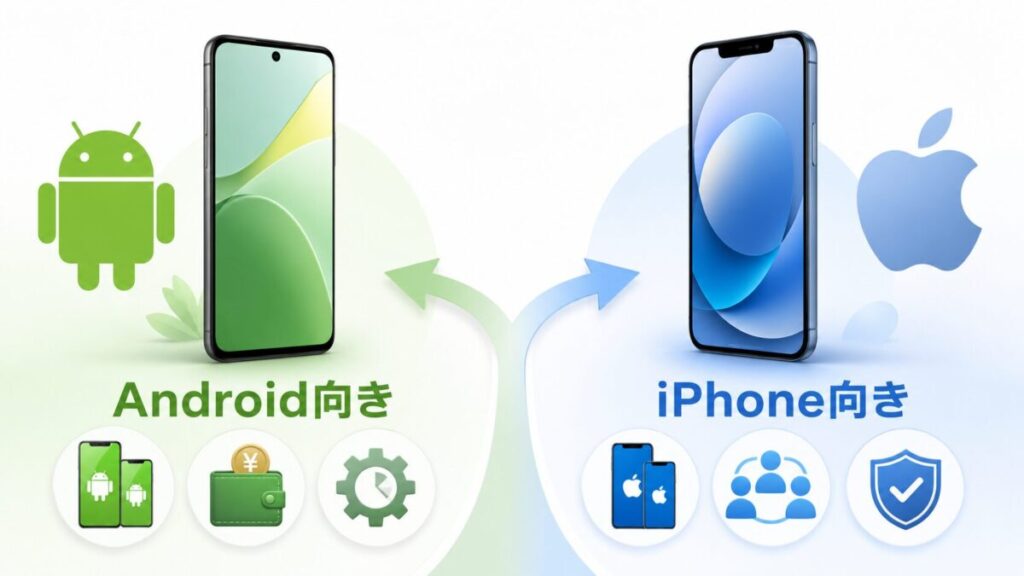
ここまでの比較を、家庭の条件別に整理します。
親のOS → 管理方法 → 予算 → 更新期間の順で見ると、候補を絞りやすくなります。
| 家庭の条件 | 向いているOS | 理由 |
|---|---|---|
| 親がAndroidを使っている | Android | Family Linkで管理しやすい |
| 親がiPhoneを使っている | iPhone | ファミリー共有で管理しやすい |
| 初期費用を抑えたい | Android | 低価格帯の候補が多い |
| Apple製品で家族管理している | iPhone | アカウントと管理機能をそろえやすい |
| 親iPhone・子供Android | Androidでも可 | 親のiPhoneからFamily Linkを使える |
| 親Android・子供iPhone | 慎重に判断 | Apple標準の遠隔管理に制限 |
Androidが向いている家庭
- 親がAndroidを使っている
- 本体価格と紛失時の負担を抑えたい
- 候補機種の更新期間を自分で確認できる
- 子供の用途に合わせて機種を細かく選びたい
Androidは価格と機種の選択肢が広いため、家庭の予算に合わせやすいのが強みです。
親がiPhoneでもFamily Linkを使えるため、子供だけAndroidにする選択肢も残せます。
iPhoneが向いている家庭
- 親がiPhoneを使っている
- 家族でファミリー共有を使っている
- 同じ操作方法を親が教えたい
- 購入・修理・紛失時の費用を負担できる
親がiPhoneを使っている家庭では、子供もiPhoneにすると、スクリーンタイムや購入承認を同じAppleの仕組みで管理できます。
中古を選ぶ場合は、安さよりも残っている更新期間を重視してください。
親と違うOSを選ばない方がよい家庭
親子でOSが違っても使えますが、次の家庭は同じOSへそろえた方が管理負担を減らせます。
- 初めて子供へ一般スマホを持たせる
- アプリ追加や利用時間を遠隔で細かく管理したい
- 家族にスマホ設定へ詳しい人がいない
- 設定トラブルへすぐ対応できる自信がない
鬼嫁ちゃん子供が欲しい機種より、親が管理できるかが先やな。
OSを決めたあと、具体的な端末や子供向けサービスを比較したい家庭はこちらの記事へ進んでください。
小学生のAndroidとiPhone選びでよくある質問
最後に、小学生のAndroidとiPhoneを比較するときに迷いやすい点をまとめます。
【まとめ】小学生のスマホは親が継続して管理できるOSを選ぶ
小学生へ持たせるスマホは、AndroidかiPhoneかの人気だけで決めません。
親が設定を理解し、利用時間、アプリ、課金、位置情報を継続して管理できるOSを選ぶことが大切です。
- 親子ともAndroidならFamily Linkで管理しやすい
- 親子ともiPhoneならファミリー共有で管理しやすい
- 親iPhone・子供AndroidでもFamily Linkを使える
- 親Android・子供iPhoneは標準の遠隔管理に制限がある
- 価格だけでなく、更新期間・修理・紛失時の負担まで考える
- 中古端末はOS・バッテリー・ロック・保証を確認する
まずは親のスマホと同じOSで候補を探し、必要な利用年数と予算に合わない場合だけ、別OSも比較すると迷いを減らせます。
とーちゃん親と同じOSから探して、予算と更新期間で絞ろう。


コメント