
「子供用にiPhoneを用意したけど、何から設定したらええんやろ?」
スクリーンタイム、課金制限、位置情報など、設定したい項目はたくさんあります。ただ、思いついた項目から触ると、ファミリー共有がつながっていなかったり、親の端末から変更できなかったりして、途中でやり直すことがあります。
 鬼嫁ちゃん
鬼嫁ちゃん課金と使いすぎを止めたら、それで安全なん?
 とーちゃん
とーちゃんそれだけやないで。アカウントと親子の連携を先に整えるのが大事や。
子供用iPhoneは、子供用Apple Account、ファミリー共有、スクリーンタイムの順に設定してから、アプリ・課金・Web・位置情報を調整します。
ただし、親がAndroidだけを使っている場合は、子供の年齢によって設定方法と遠隔管理できる範囲が変わります。最初にここを確認しないと、記事どおりに進めても同じ画面が出ない可能性があります。
- 子供用iPhoneを設定する正しい順番
- 親の端末と子供の年齢による違い
- 利用時間・アプリ・課金・Web・位置情報の設定方法
- 設定後に必ず確認したい動作テスト
設定画面の名称はiOSのバージョンによって変わる場合があります。この記事は2026年7月時点のApple公式情報を基準にし、細かい画面が違う場合は公式ページも確認できるようにしています。
子供用iPhoneの初期設定はこの順番で進める
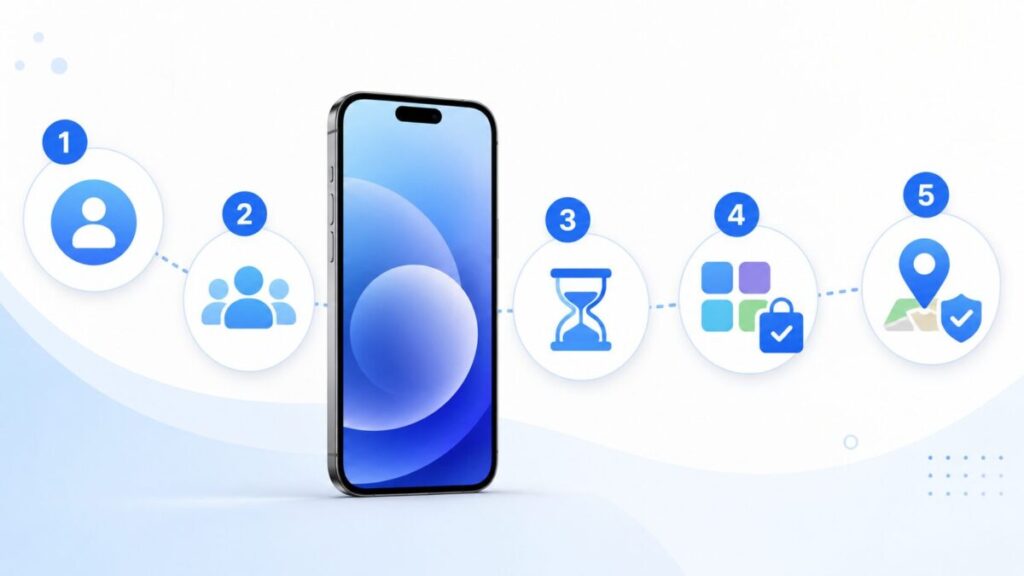
最初に、設定の全体像を確認します。
一つひとつの機能を先に詳しく調べるより、親子の連携を作ってから制限を追加する方が、設定漏れややり直しを減らせます。
| 順番 | 設定すること | 目的 |
|---|---|---|
| 1 | 親の端末と子供の年齢を確認 | 使える管理方法を決める |
| 2 | 子供用Apple Accountを用意 | 親とアカウントを分ける |
| 3 | ファミリー共有へ追加 | 親のApple製デバイスと連携する |
| 4 | スクリーンタイムを設定 | 利用状況と制限を管理する |
| 5 | アプリ・課金・Webを制限 | 勝手な購入や不適切な閲覧を減らす |
| 6 | 位置情報と紛失対策を設定 | 外出時と紛失時に備える |
| 7 | 親子の端末で動作確認 | 設定が実際に効くか確認する |
時間がない場合でも、Apple Account、ファミリー共有、スクリーンタイム、課金制限、位置情報までは、渡す前に確認してください。
 シンツヨシ
シンツヨシ設定したつもりで終わらず、最後に子供側の動作まで確認するんだ。
最初に親の端末と子供の年齢を確認する
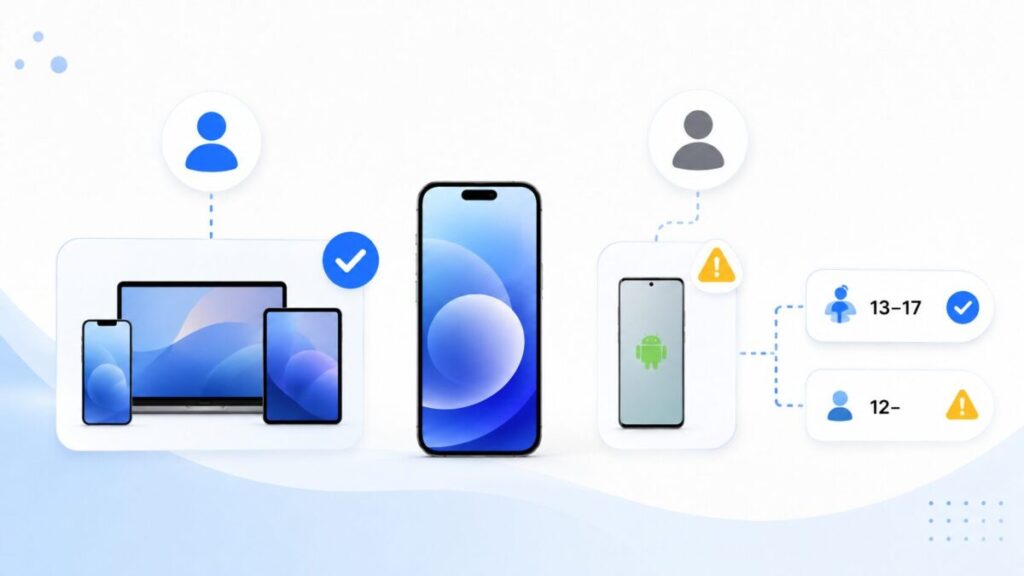
子供用iPhoneを設定する前に、保護者が使っている端末と子供の年齢を確認します。
親がiPhone、iPad、Macを持っている家庭は、ファミリー共有を使って親の端末から管理できます。親がAndroidだけの場合は、同じ管理方法を使えません。
| 親の端末 | 子供の年齢 | 主な設定方法 | 注意点 |
|---|---|---|---|
| iPhone・iPad・Mac | 年齢を問わず | ファミリー共有 | 親の端末から管理しやすい |
| Androidのみ | 13~17歳 | 子供のiPhone本体で設定 | 親のAndroidから遠隔確認・変更はできない |
| Androidのみ | 13歳未満 | 親が子供用アカウントを作成 | Apple製デバイスでのファミリー共有が必要 |
親がiPhone・iPad・Macならファミリー共有で管理する
親がApple製デバイスを持っている場合は、ファミリー共有へ子供を追加します。
ファミリー共有を使うと、親の端末からスクリーンタイム、購入の承認、位置情報などを確認・変更できます。家族で1つのApple Accountを使い回す仕組みではなく、一人ずつ別のApple Accountを使いながら親子を連携する機能です。
確認先:Apple公式「iPhone、iPad、Macでファミリー共有を設定する方法」
親がAndroidだけなら子供の年齢を先に確認する
Apple公式では、保護者がApple製デバイスを持っていない場合でも、13~17歳なら子供のiPhone本体でスクリーンタイムとペアレンタルコントロールを設定できると案内しています。
ただし、設定を子供のiPhone本体で行うため、親のAndroidから利用状況を確認したり、制限を遠隔変更したりはできません。
13歳未満の子供用Apple Accountは、親または保護者がファミリー共有を通して作成します。Apple公式の作成手順はiPhone、iPad、Macで案内されているため、親がAndroidだけの家庭は、ファミリー管理に使えるApple製デバイスを用意できるか、端末を渡す前に確認してください。
鬼嫁ちゃん親がAndroidやと、子供のiPhoneを同じようには管理できへんのか。
とーちゃんせやねん。買ってから気づくと困るから、年齢と管理方法を先に見るんや。
確認先:Apple公式「スクリーンタイムを使ってお子様のiPhoneやiPadを管理する」
子供のiPhone本体はFamily Linkで管理できない
子供がiPhoneでGoogleアカウントやGmailを使っていても、Google Family LinkでiPhone本体を監督できるわけではありません。
Google公式では、iPhoneやiPadでは、利用時間の上限、端末の位置情報、アプリのブロックなど、Family Linkの主な監督機能が動作しないと案内しています。
確認先:Google公式「お子様のiPhoneやiPadで利用できるFamily Linkの機能」
親がAndroidで子供がiPhoneの組み合わせについて、端末を選ぶ前の注意点も確認したい方は、OS別の比較記事を先に読んでください。
子供用Apple Accountを作ってファミリー共有に追加する
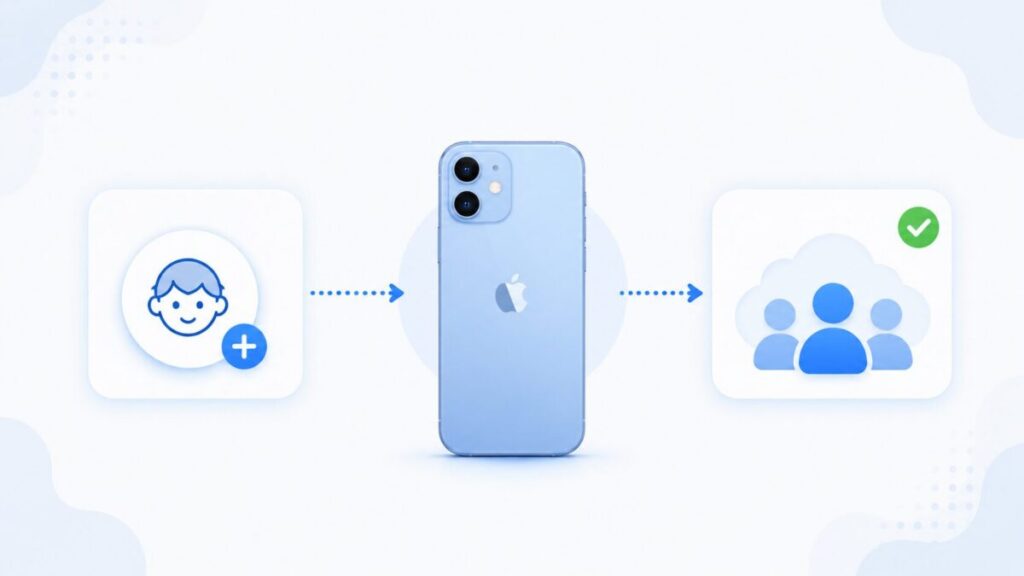
管理方法を確認したら、子供用Apple Accountを用意します。
新しいiPhoneはクイックスタートから子供用に設定できる
親がiPhoneまたはiPadを持っていて、新しいiPhoneを子供へ渡す場合は、クイックスタートから子供用デバイスとして設定できます。
親の端末を新しいiPhoneへ近づけ、画面の案内に沿って子供のアカウントを選択または作成し、スクリーンタイムやペアレンタルコントロールを設定します。新しい端末を最初から設定する場合は、この方法が最も流れを追いやすいです。
すでに初期設定を終えているiPhoneや、お下がりのiPhoneを使う場合は、次の手順でApple Accountとファミリー共有を確認します。
確認先:Apple公式「ファミリー共有で子供のデバイスを設定する」
子供へ親のApple Accountをそのまま使わせると、写真、連絡先、メッセージ、購入履歴などが混ざる原因になります。親子で同じApple Accountを共有しないでください。
子供用Apple Accountは正しい生年月日で作る
子供用Apple Accountを作るときは、実際の生年月日を入力します。
年齢に応じた初期設定や利用できる機能の判断に使われるため、管理を簡単にする目的で年齢を変えて登録してはいけません。
- 子供の正しい生年月日
- Apple Accountに使うメールアドレスまたは提案されるiCloudアドレス
- 子供用のパスワード
- 親が管理する復旧方法
確認先:Apple公式「お子様のApple Accountを作成する方法」
親のiPhoneから子供用Apple Accountを作る手順
- 親のiPhoneで設定を開く
- ファミリーを開く
- メンバーを追加をタップする
- お子様用アカウントを作成を選ぶ
- 生年月日、連絡先、パスワードなどを入力する
- 画面の案内に沿って作成と追加を完了する
表示される項目や順番は、iOSのバージョンやファミリー共有の設定状況によって変わる場合があります。
すでに子供のiPhoneを設定済みならファミリーと連携する
子供のiPhoneを先に使い始めていても、あとからファミリー共有へ連携できる場合があります。
子供のiPhoneで設定を開き、ファミリー共有グループと連携する案内が表示されていれば、画面に沿って進めます。すでに子供用Apple Accountがある場合は、そのアカウントでサインインします。
とーちゃんアカウント作成後は、親のファミリー画面に子供の名前が出るか確認しよう。
スクリーンタイムを設定して子供が変更できないようにする
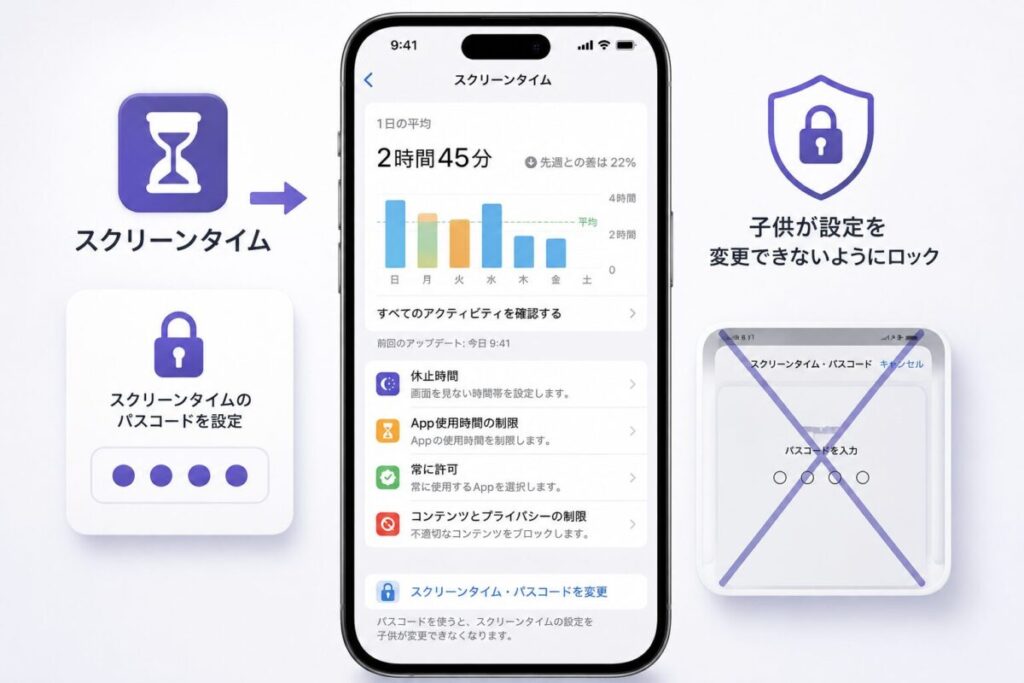
ファミリー共有への追加が終わったら、スクリーンタイムを設定します。
スクリーンタイムは、使用時間を表示するだけの機能ではありません。休止時間、アプリ別の制限、通信相手、コンテンツ、購入など、子供用iPhoneの管理の中心になります。
親のiPhoneからスクリーンタイムをオンにする
- 設定を開く
- スクリーンタイムをタップする
- ファミリー欄から子供の名前を選ぶ
- 画面の案内に沿ってスクリーンタイムを有効にする
- 年齢に合う初期設定を確認する
Apple公式では、ファミリー内の設定を正しく同期させるため、設定前に親子のデバイスを最新のソフトウェアへ更新するよう案内しています。
確認先:Apple公式「iPhoneでお子様のスクリーンタイムを設定する」
親がAndroidの場合は13~17歳なら子供のiPhone本体で設定する
親がApple製デバイスを持っていなくても、子供が13~17歳なら、子供のiPhone本体でスクリーンタイムとペアレンタルコントロールを設定できます。
- 設定を開く
- スクリーンタイムをタップする
- アプリとWebサイトのアクティビティをオンにする
- 画面を下へ進み、ロック画面の時間設定をタップする
- 親だけが分かる4桁のパスコードを設定する
この方法では、親のAndroidから利用状況を確認したり、制限を遠隔変更したりはできません。変更するときは子供のiPhoneを手元で操作します。
スクリーンタイム用パスコードは端末用と分ける
子供が制限を変更できないよう、スクリーンタイム用パスコードを設定します。
iPhone本体のロック解除用パスコードとは別の番号にし、子供へ知らせないようにします。誕生日や電話番号など、推測しやすい番号も避けてください。
| パスコード | 使う場面 | 子供に知らせるか |
|---|---|---|
| 端末ロック用 | iPhoneのロック解除 | 家庭の使い方に合わせる |
| スクリーンタイム用 | 制限の変更・解除 | 知らせない |
アカウント・パスコード・位置情報の変更も確認する
スクリーンタイム用パスコードを設定しただけでは、確認が足りません。
「コンテンツとプライバシーの制限」にある変更を許可の項目を開き、アカウント、端末のパスコード、位置情報などを子供だけで変更できる状態になっていないか確認します。
特に「探す」を見守りに使う家庭は、子供が位置情報の共有を自由にオフにできる設定のままになっていないかを確認してください。すべてを一律に変更不可にするのではなく、家庭で管理が必要な項目を選びます。
確認先:Apple公式「アプリ、Webサイト、購入や設定変更を制限する」
設定直後に制限が反映されているか確認する
ファミリー共有を使う場合は、親の端末に子供の名前が表示され、設定画面を開けるか確認します。親がAndroidで子供のiPhone本体へ設定した場合は、スクリーンタイムを開き直し、制限の変更にパスコードが必要か確認してください。
使用状況のレポートは、子供がしばらくiPhoneを使ってから表示される場合があります。設定直後にデータがないだけで失敗と判断しないでください。
利用時間と使えるアプリを家庭に合わせて設定する
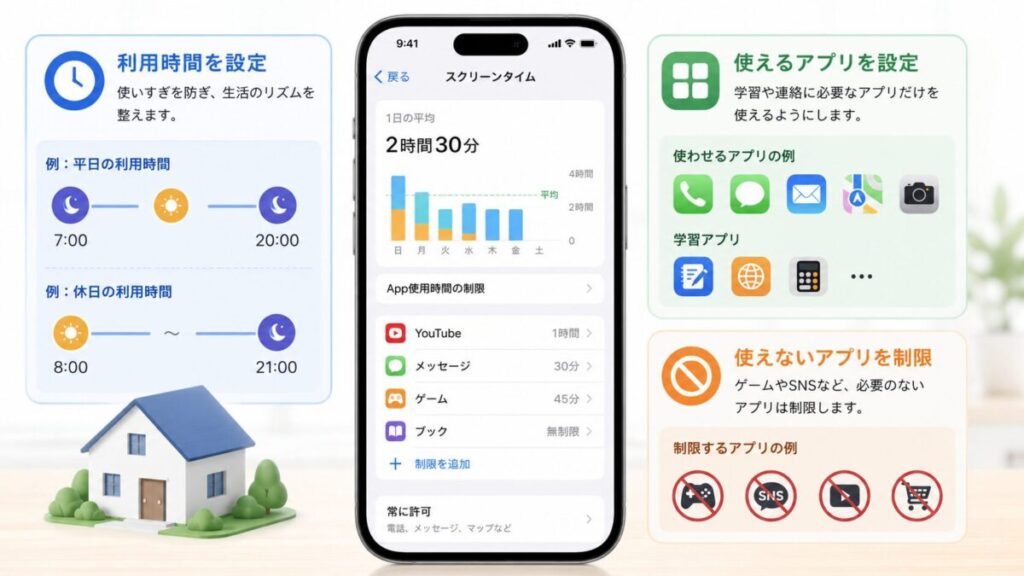
スクリーンタイムが動いたら、利用時間と使えるアプリを調整します。
小学生全員に同じ制限時間を当てはめる必要はありません。連絡、学習、動画、ゲームなど、何のためにiPhoneを持たせるかで設定を変えます。
休止時間は就寝と家庭ルールに合わせる
休止時間を設定すると、指定した時間帯にほとんどのアプリを使えないようにできます。
「端末を完全に強制ロックする機能」ではありません。常に許可したアプリや連絡先は利用でき、設定によっては子供が延長をリクエストできます。
- 平日と休日で時間を変えるか
- 就寝前の何時から使えなくするか
- 朝の登校前に使わせるか
- 緊急連絡に必要なアプリを残すか
App使用時間の制限はカテゴリよりアプリ単位も確認する
ゲーム、SNS、動画など、アプリまたはカテゴリごとに1日の利用時間を設定できます。
カテゴリ単位で設定すると、学習に使うアプリまで同じ制限に含まれることがあります。設定後に対象アプリを確認し、必要なら個別に分けてください。
電話や家族連絡に使うアプリは常に許可を確認する
休止時間中や利用時間の上限後も使わせたいアプリは、常に許可へ追加します。
電話、メッセージ、家族の連絡に使うアプリなど、緊急時に必要なものが制限されていないか、子供のiPhoneで実際に確認してください。
通信相手の制限は家族構成に合わせる
コミュニケーションの制限では、通常時や休止時間中に電話、FaceTime、メッセージなどで連絡できる相手を調整できます。
この機能で連絡先を管理するには、子供のiPhoneでiCloudの連絡先を有効にしておく必要があります。家族だけに絞ると安心感は高まりますが、祖父母、習い事の連絡先、緊急時に頼る相手まで使えなくならないように確認します。
とーちゃん制限を強くする前に、緊急時の連絡先が残ってるか試そう。
確認先:Apple公式「iPhoneのスクリーンタイムにスケジュールを設定する」
アプリの追加と課金を親の承認制にする
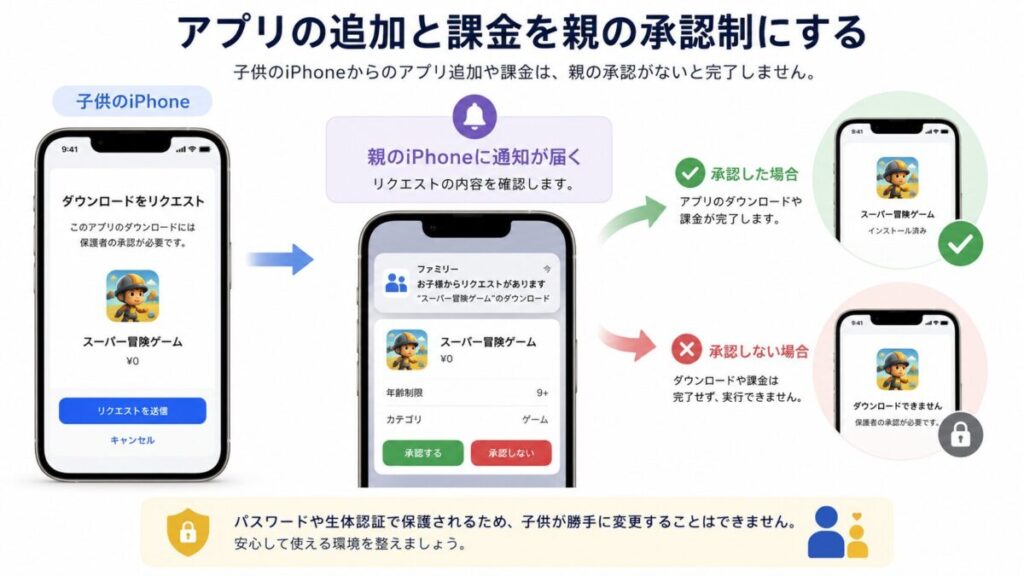
利用時間の次は、アプリの追加と課金を設定します。
ここでは、「承認と購入のリクエスト」と「コンテンツとプライバシーの制限」を併用します。どちらか一方だけで終わらせない方が、親の知らない購入を防ぎやすくなります。
承認と購入のリクエストをオンにする
ファミリー共有で「承認と購入のリクエスト」を有効にすると、子供が対象アプリのダウンロードやアプリ内購入をしようとしたとき、親へリクエストが届きます。
無料アプリでもリクエスト対象になる場合があります。通知が来たら、アプリ名だけではなく、年齢区分、課金の有無、チャットや位置情報の機能まで確認して承認します。
確認先:Apple公式「承認と購入のリクエストでお子様の買い物とダウンロードを承認制にする」
アプリ内課金と購入時の認証を設定する
スクリーンタイムの「コンテンツとプライバシーの制限」から、アプリ内課金、アプリのインストール、アプリの削除などを調整できます。
| 設定項目 | 最初の考え方 | 確認理由 |
|---|---|---|
| アプリ内課金 | 許可しないから開始 | ゲームなどの勝手な購入を防ぎやすい |
| アプリのインストール | 購入リクエストを利用 | 親が内容を確認してから追加できる |
| アプリの削除 | 家庭で決める | 誤削除防止と子供の使いやすさを両立する |
| 購入時の認証 | 認証を要求 | 認証なしの購入を防ぎやすい |
子供の年齢や使い方に合わせてあとから緩められます。最初から自由にするより、必要になった項目だけ親子で話し合って変更する方が管理しやすくなります。
鬼嫁ちゃん無料アプリなら何でも入れてええ、ではないんやな。
とーちゃん無料でも広告、チャット、課金がある。中身を見てから承認や。
確認先:Apple公式「iPhoneでアプリ、アプリのダウンロード、Webサイト、購入をブロックする」
すでに身に覚えのない課金が発生している場合は、設定変更だけで終わらせず、購入履歴、支払い方法、返金申請先を確認してください。
Webサイトと不適切なコンテンツを制限する
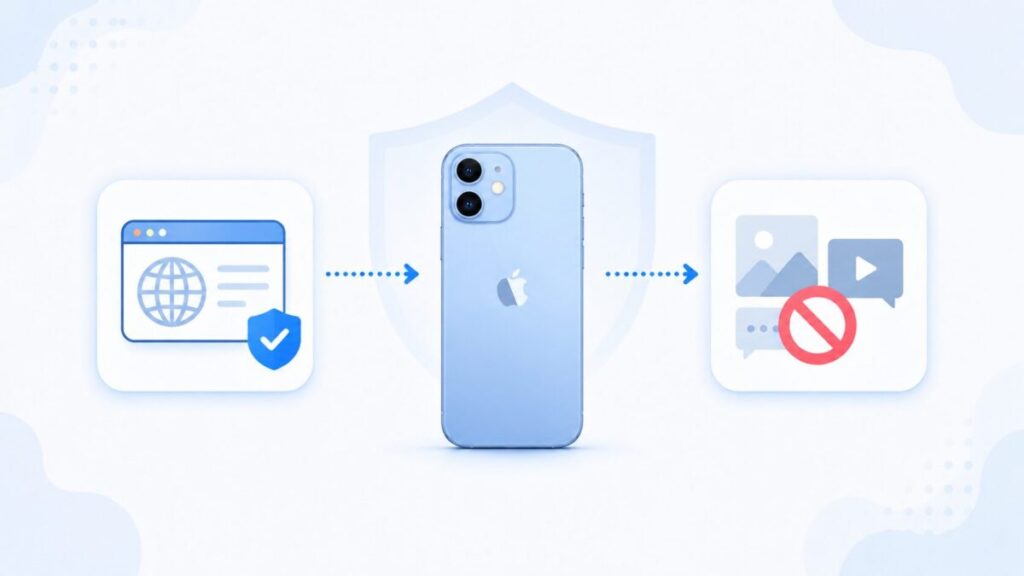
アプリと購入を設定したら、Webサイトとコンテンツの制限を確認します。
Appleの機能は、子供が不適切な情報へ触れる可能性を下げるためのものです。設定すれば全ての危険を防げるわけではありません。
Webコンテンツは成人向けサイトの制限を確認する
スクリーンタイムの「コンテンツとプライバシーの制限」から、Webコンテンツを調整できます。
| 選択肢 | 向いている使い方 | 注意点 |
|---|---|---|
| 成人向けWebサイトを制限 | 一般的なWeb検索も使わせる | 必要なサイトまで制限される場合がある |
| 許可されたWebサイトのみ | 閲覧先をかなり限定したい | 追加作業が多くなる |
| 制限なし | 保護者が制限不要と判断した場合 | 小学生では慎重に判断 |
学校や学習で必要なサイトが開けない場合は、制限を全て外すのではなく、必要なサイトだけ許可する方法を先に検討します。
アプリとコンテンツの年齢区分を確認する
App Storeのアプリ、映画、音楽、ゲームなどは、年齢区分に応じて制限できます。
子供の年齢だけで自動的に決めず、実際に使わせるアプリが制限されていないか確認してください。逆に、年齢区分を上げる場合は、どのコンテンツまで見られるようになるかを親子で共有します。
コミュニケーションの安全性を確認する
コミュニケーションの安全性は、ヌードを含む可能性がある写真や動画を端末内で検出し、ぼかしや警告を表示する機能です。
暴力的な内容、悪質な文章、詐欺URLなど、メッセージの危険全般を自動判定する機能ではありません。
Apple公式では、最新のソフトウェアを使う18歳未満のアカウントでは、コミュニケーションの安全性が初期状態でオンになると案内しています。Webコンテンツの制限は年齢や設定状況で異なるため、成人向けWebサイトの制限を別に確認してください。
確認先:Apple公式「お子様のApple製デバイスのコミュニケーションの安全性について」
シンツヨシフィルターは補助だ。知らない相手や怪しいリンクへの対応も教えよう。
位置情報と紛失対策を設定する
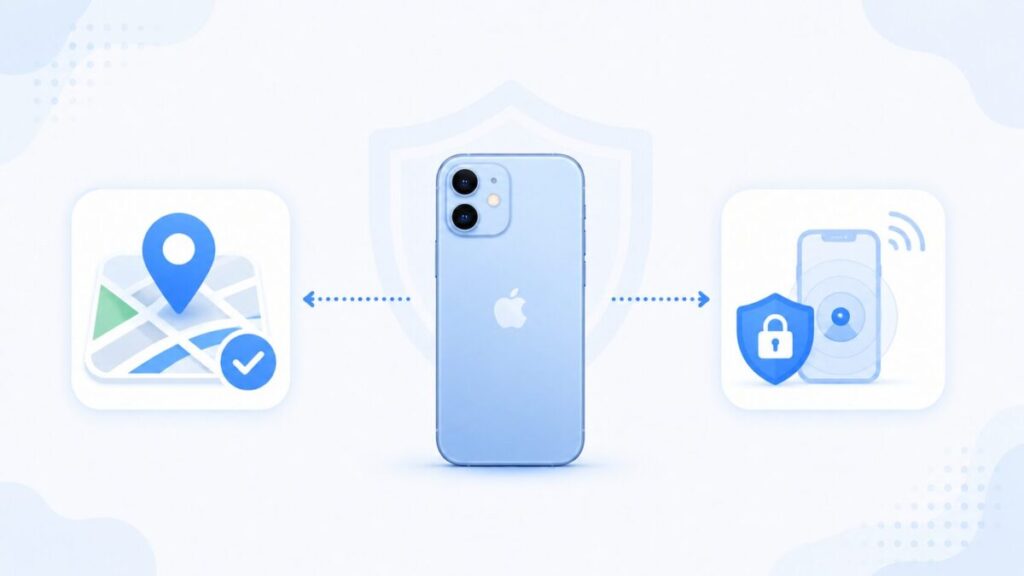
外出時の見守りに使うなら、ファミリー共有の位置情報と「探す」を設定します。
位置情報は、親が一方的に監視するためではなく、登下校、習い事、連絡が取れないとき、紛失時にどう使うかを親子で決めてから利用してください。
ファミリー共有で位置情報の共有をオンにする
親のiPhoneで設定を開き、ファミリーから位置情報の共有を確認します。
共有が有効になると、家族は「探す」アプリで位置情報を確認できます。表示されない場合は、子供側の位置情報サービス、「探す」、通信状態、共有相手を確認します。
学校や塾への到着・出発通知を必要に応じて設定する
「探す」では、指定した場所への到着や出発など、位置情報が変わったときに通知を受け取れます。
通知する場所の半径が狭すぎると、GPSのずれや移動経路によって想定どおり通知されない場合があります。最初は親子で一緒に移動し、実際に通知が届く範囲を確認してください。
確認先:Apple公式「探すで位置情報が変更されたときに通知を受け取る」
紛失時に「探す」で表示できるか確認する
子供へ渡す前に、親の「探す」アプリで子供のiPhoneが表示されるか確認します。
端末をなくしたときは、場所の確認だけでなく、紛失としてマークする、連絡先を表示するなどの対応ができます。実際の紛失時に慌てないよう、親側で「探す」の開き方を覚えておきましょう。
とーちゃん位置情報は設定しただけで安心せず、外出前に一度テストしよう。
知らない相手との接触と個人情報漏えいを防ぐ
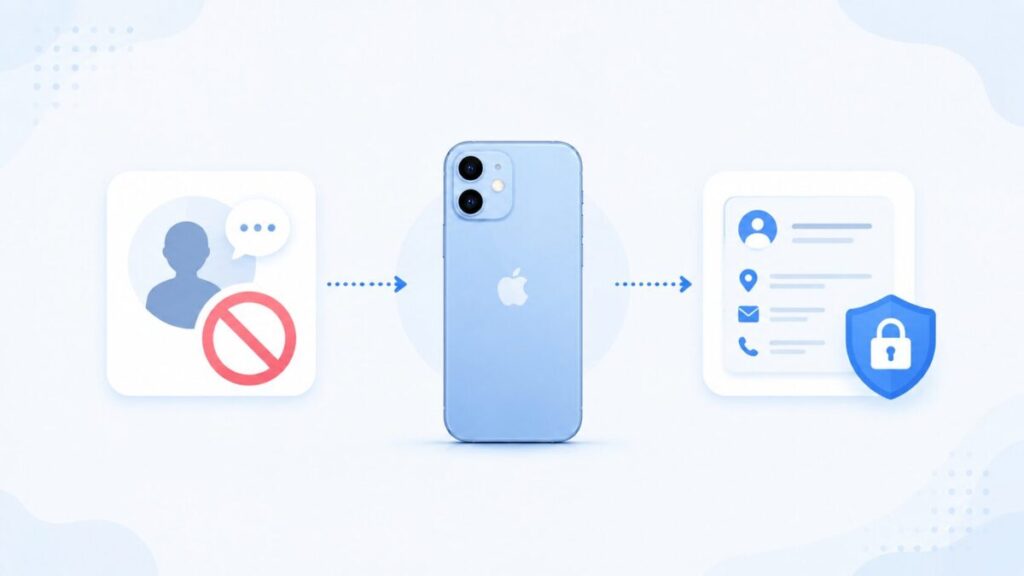
利用時間や位置情報だけでなく、知らない相手からの接触と、端末から見える個人情報も確認します。
AirDropは「連絡先のみ」か「受信しない」を基本にする
AirDropは近くのApple製デバイスへ写真やファイルを送れる機能です。
子供用iPhoneでは、普段は「連絡先のみ」または「受信しない」を基本にします。連絡先にない相手と送受信するときだけ「すべての人、10分間のみ」を使い、終わったら戻っているか確認します。
iOS 16.2以降では、「すべての人、10分間のみ」は10分後に「連絡先のみ」または「受信しない」へ戻ります。
確認先:Apple公式「iPhoneやiPadでAirDropを使う方法」
iPhoneの名前に本名や学校名を入れない
iPhoneの名前は、AirDropやテザリングなどで周囲へ表示される場合があります。
フルネーム、学校名、学年が分かる名前は避け、家族が見分けられる範囲の名称に変更します。
- 子供のフルネーム
- 学校名や学年
- 自宅や習い事が推測できる名前
不明な差出人からのメッセージを分ける
iOS 26では、「不明な差出人をスクリーニング」をオンにすると、連絡先にない相手などから届いたメッセージを別のフィルタへ表示できます。
設定はメッセージアプリのフィルタ管理、または「設定」から「アプリ」「メッセージ」の順に進んで確認できます。
別の場所へ振り分けられるだけで、安全な相手だと保証されるわけではありません。知らない番号のリンクを開かない、返信しない、親へ見せるというルールも一緒に決めます。
確認先:Apple公式「iPhoneのメッセージで不明な差出人からのチャットを表示する」
不要なアプリの位置情報を見直す
位置情報サービスをオンにしていても、全てのアプリへ常時許可する必要はありません。
アプリごとに「許可しない」「次回または共有時に確認」「このAppの使用中」などを確認し、そのアプリに必要な範囲だけ許可します。
シンツヨシ便利な機能ほど、誰に何を共有しているかを親子で確認しよう。
子供用iPhoneの設定ができないときに確認すること
設定画面が見つからない、親の端末へ通知が来ない場合は、何度も同じ操作を繰り返す前に、連携状況を確認します。
| 困っていること | 最初に確認すること | 次に試すこと |
|---|---|---|
| 親の画面に子供が出ない | 同じファミリーへ追加済みか | 子供のApple Accountとファミリーを確認 |
| スクリーンタイムが同期しない | 親子のOSが最新か | 再起動後にファミリー画面を確認 |
| 購入リクエストが届かない | 承認機能と通知がオンか | 親/保護者の役割とApple Accountを確認 |
| 位置情報が表示されない | 位置情報共有と「探す」がオンか | 通信状態と共有相手を確認 |
| 子供が制限を変更できる | スクリーンタイム用パスコードがあるか | 端末用と別の番号へ変更 |
親子のApple Accountとファミリーを確認する
親と子供が別々のApple Accountでサインインし、子供が親のファミリー共有グループへ入っているか確認します。
Apple Accountを切り替えた直後や、別のファミリーへ参加している場合は、設定が想定どおり表示されないことがあります。
親子のデバイスを更新して再起動する
親子のデバイスでOSのバージョンが大きく違う場合は、表示や同期に差が出る可能性があります。
バックアップと空き容量を確認したうえで更新し、更新後は両方の端末を再起動してから設定を確認します。
承認者と通知設定を確認する
購入リクエストが届かない場合は、親の端末の通知だけでなく、ファミリー内で親/保護者として設定されているかを確認します。集中モードで重要な通知が止まっていないかも確認してください。
リクエストを送る子供と、承認する親が想定したApple Accountでサインインしているかも確認してください。
確認先:Apple公式「承認と購入のリクエストが機能しない場合」
とーちゃん動かんときは、設定項目より先にアカウントとファミリーを見直そう。
子供用iPhoneの設定でよくある質問
【まとめ】子供用iPhoneは渡す前に設定と動作確認をする
子供用iPhoneは、スクリーンタイムだけを設定すれば終わりではありません。
子供用Apple Accountとファミリー共有を先に整え、利用時間、アプリ、課金、Web、位置情報を順番に設定します。
- 新しい端末はクイックスタートまたは手動設定を完了した
- 親子で別のApple Accountを使っている
- 子供がファミリー共有に追加されている
- スクリーンタイム用パスコードを設定した
- 休止時間と使えるアプリを確認した
- アプリ内課金と購入承認を設定した
- Webとコンテンツ制限を確認した
- 「探す」と位置情報が親の端末で動いた
- AirDrop、端末名、不明な差出人を確認した
- 緊急連絡が制限中でも使えた
制限は一度決めたら固定するものではありません。子供の成長、使うアプリ、通学や習い事の変化に合わせ、親子で理由を話しながら見直します。
とーちゃん設定で縛るだけやなく、何のためのルールかを子供にも伝えよう。
シンツヨシ最後は親の端末から、連絡、購入、位置情報を実際に試すんだ。





コメント